Как обновить прошивку Samsung Galaxy?
Обновления программного обеспечения на Samsung Galaxy помогают улучшить пользовательский интерфейс, повысить безопасность или исправить мелкие ошибки в работе устройства. Мы настоятельно рекомендуем обновлять программное обеспечение Samsung Galaxy, когда появляется новая версия, чтобы обеспечить бесперебойную работу вашего устройства.
Два способа обновить прошивку
Примечание:
- Прошивку нельзя скачать отдельным файлом, она загружается только через настройки устройства или Smart Switch.
- Срок поддержки обновлений операционной системы зависит от года выпуска и модели вашего устройства. Samsung гарантирует выпуск обновлений в течение ограниченного периода после старта продаж модели.
Новые версии Android разрабатываются с учетом современных технических возможностей, более ранние модели могут не получить эти обновления.
- После обновления вернуться на предыдущую версию прошивки невозможно.
- Перед обновлением сохраните важную для вас информацию на другой смартфон или компьютер.
Как обновить прошивку через настройки смартфона?
Примечание:
- Перед обновлением проверьте заряд аккумулятора — он должен быть не менее 20%.
- Перед установкой крупных обновлений рекомендуем выполнить резервное копирование данных. О том, как это сделать, читайте в статье «Как сохранить контакты, фото, видео, музыку и другие данные с Samsung Galaxy»
На устройствах с интерфейсом One UI 8.5 и выше:


Шаг 1. Откройте Настройки и перейдите во вкладку Обновление ПО.


Шаг 2. Нажмите на кнопку Проверить обновления.


Шаг 3. Если для устройства есть новая прошивка, откроется окно с информацией о новой версии ПО. Нажмите Обновить для загрузки прошивки.


Шаг 4. Когда прошивка загрузится, появится сообщение. Нажмите кнопку Перезапустить (Установить), чтобы начать обновление.
- Если новой прошивки нет, на экране отобразится сообщение «Используется последняя версия ПО»
- Если при попытке загрузки обновлений появляется ошибка сети, попробуйте подключиться к другому источнику интернета или повторить попытку позже.
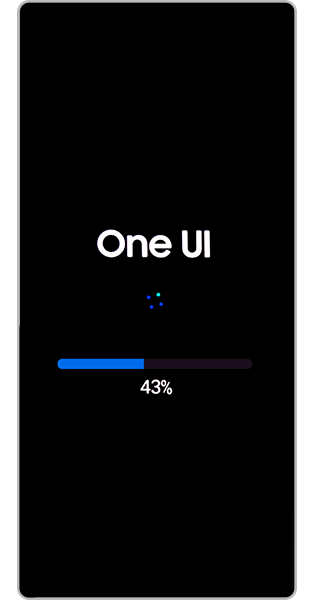
Затем устройство перезагрузится и на экране появится шкала, на которой будет отображаться ход обновления.
После установки обновлений, устройство загрузится и на экране появится сообщение: «Обновление установлено на телефон».

Не выключайте устройство во время установки прошивки – это может привести к неработоспособности устройства.
На устройствах с интерфейсом One UI 8.0 и ниже:
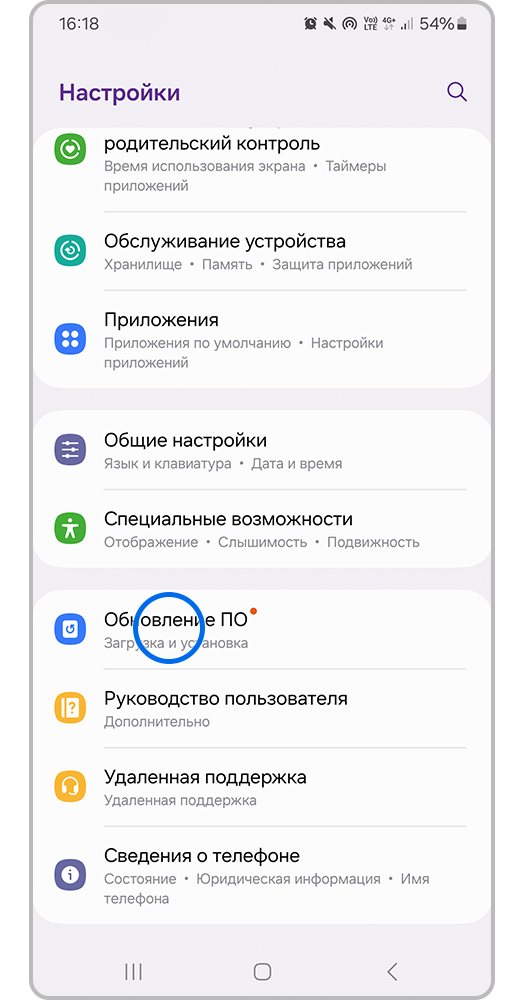
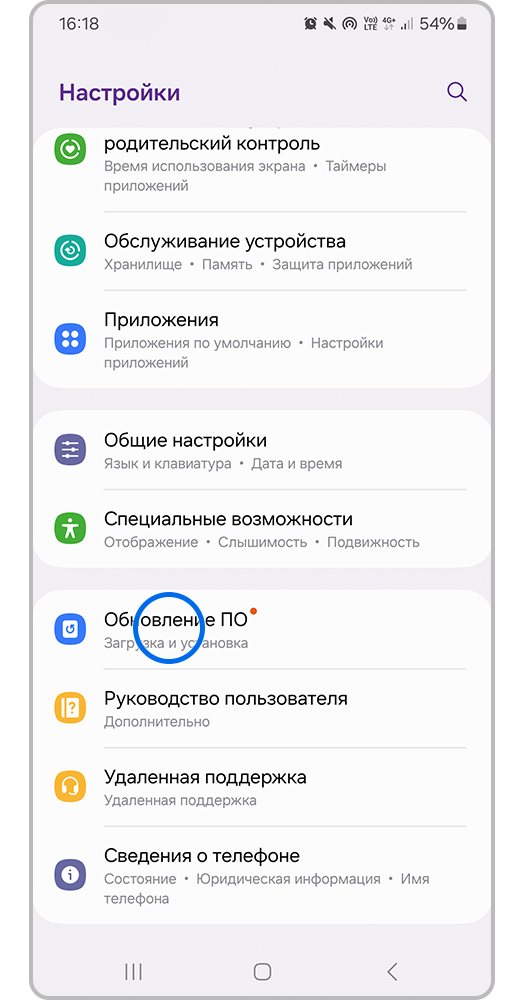
Шаг 1. Откройте Настройки и перейдите во вкладку Обновление ПО. Если такого пункта нет, выберите пункт Об устройстве, а затем Обновление ПО.


Шаг 2. Выберите пункт Загрузка и установка.


Шаг 3. Если для устройства есть новая прошивка, откроется окно с информацией о новой версии ПО. Нажмите Обновить для загрузки прошивки.
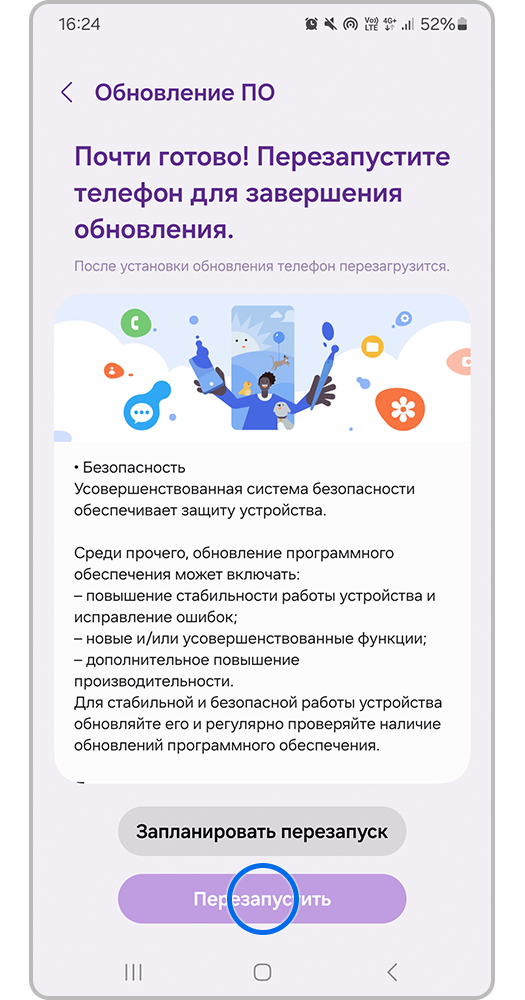
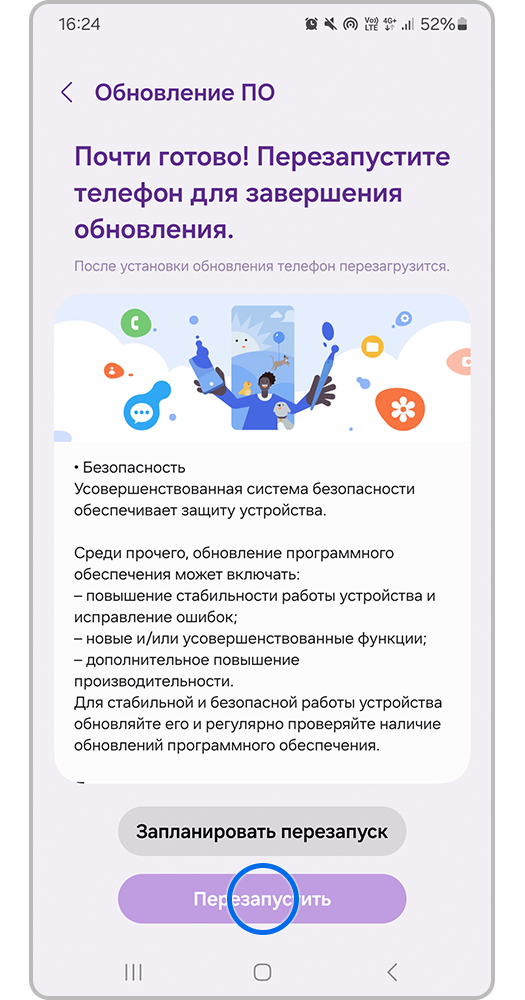
Шаг 4. Когда прошивка загрузится, появится сообщение. Нажмите кнопку Перезапустить (Установить), чтобы начать обновление.
- Если новой прошивки нет, на экране отобразится сообщение «Используется последняя версия ПО»
- Если при попытке загрузки обновлений появляется ошибка сети, попробуйте подключиться к другому источнику интернета или повторить попытку позже.
Затем устройство перезагрузится и на экране появится шкала, на которой будет отображаться ход обновления.
После установки обновлений, устройство загрузится и на экране появится сообщение: «Обновление установлено на телефон».

Не выключайте устройство во время установки прошивки – это может привести к неработоспособности устройства.
Примечание:
Если устройство рутировали или изменяли прошивку, появится надпись: «Устройство изменено». Чтобы обновить прошивку на таком устройстве, обратитесь в сервисный центр Samsung.
Как обновить прошивку через Smart Switch?

- Компьютер должен быть подключен к интернету.
- На смартфоне или планшете должна быть установлена последняя версия приложения Smart Switch. Откройте приложение Smart Switch, нажмите на ⁝ (Другие параметры), перейдите в «Настройки» и далее в раздел «Про Smart Switch». Если для приложения доступны обновления, у вас появится кнопка «Обновить».
Нажмите на кнопку «Обновление» для загрузки и установки прошивки.
Примечание:
- Перед установкой обновлений рекомендуем выполнить резервное копирование данных. О том, как это сделать, читайте в статье «Как сохранить контакты, фото, видео, музыку и другие данные с Samsung Galaxy»

Если в нижней части экрана нет кнопки «Обновление», значит более новая версия прошивки отсутствует, либо еще недоступна для загрузки.


Не выключайте устройство или компьютер и не отключайте устройство от компьютера во время установки прошивки – это может привести к неработоспособности устройства.
Если уведомление о прошивке не появляется
Если уведомления нет, то:
• прошивка еще не вышла;
• с устройством что-то не так: неправильно установлена или модифицирована текущая прошивка, устройство не для продажи на территории России.
В первом случае – ожидайте, во втором – обратитесь в сервисный центр.
Компания Samsung регулярно выпускает новые версии программного обеспечения для новых устройств. Их установка помогает исправить сбои и ошибки в системе, а также обновляет операционную систему до новой версии.
Установка прошивки возможна двумя способами:
- через настройки Samsung Galaxy в разделе «Обновление ПО»
- либо через Smart Switch на компьютере.
Загрузите файлы прошивки и нажмите кнопку «Установить». После установки смартфон перезагрузится и можно будет снова его использовать.
Рекомендации предоставлены и проверены компанией Samsung.
Благодарим за отзыв!
Ответьте на все вопросы.