Qué hacer si el micrófono o el altavoz de tu teléfono no funcionan correctamente
Si no puedes escuchar a la otra persona durante una llamada, no te preocupes. En la mayoría de los casos, el problema puede resolverse verificando algunas configuraciones del dispositivo o realizando ajustes sencillos.

Sigue los pasos a continuación, comenzando por las comprobaciones más básicas.
Asegúrate de que el micrófono y el altavoz de tu Galaxy no estén bloqueados por una funda, protector de pantalla o cualquier otro accesorio. Cuando estos elementos cubren parcial o totalmente las salidas de audio, pueden provocar que las llamadas se escuchen mal o no se escuchen en absoluto.
Si utilizas una funda protectora, retírala temporalmente y realiza una llamada de prueba. También es recomendable desconectar accesorios conectados al dispositivo, como audífonos con cable o Bluetooth.

Nota: La ubicación del micrófono y del altavoz puede variar según el modelo de tu dispositivo Galaxy.
Si el audio es muy bajo o no logras escuchar a la otra persona, verifica que el volumen de la llamada esté al máximo.


Paso 1. Presiona uno de los botones de volumen ubicadas en el lateral de tu dispositivo.


Paso 2. Presiona el botón superior para aumentar el volumen.


Paso 3. Presiona el botón inferior para disminuir el volumen.
Nota: Asegúrate de ajustar el volumen mientras la llamada está en curso, ya que este control es independiente del volumen multimedia.
Si tienes problemas para escuchar o te escuchan mal durante las llamadas, revisa el estado del micrófono, el altavoz y la tarjeta SIM. Una limpieza rápida o volver a colocar la SIM correctamente puede ayudarte a solucionar el inconveniente.


Paso 1. Apaga tu dispositivo.


Paso 2. Retira la tarjeta SIM de la bandeja y revisa que no tenga daños, desgaste o señales de corrosión.
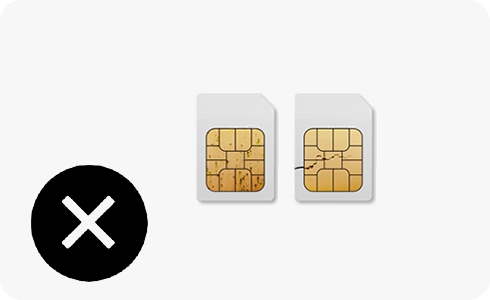
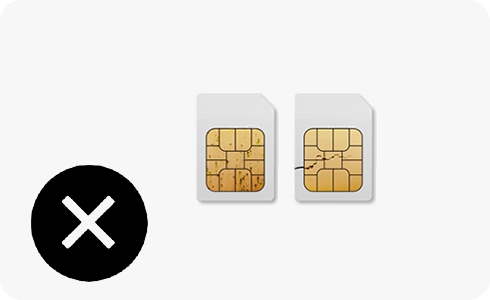
Paso 3. Si la tarjeta SIM presenta algún defecto o no funciona correctamente, solicita una de reemplazo a tu operador móvil.
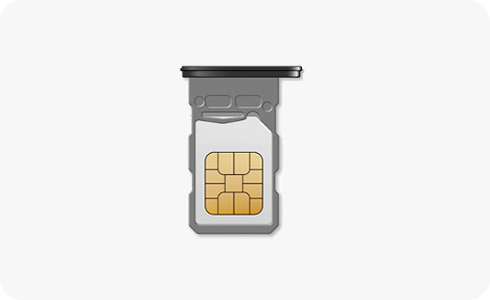
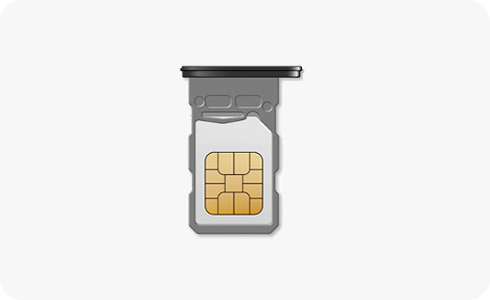
Paso 4. Vuelve a colocar la tarjeta SIM, asegurándote de que quede correctamente alineada en la ranura de la bandeja.
Paso 5. Inserta la bandeja con cuidado, enciende tu dispositivo y verifica si el inconveniente se ha solucionado.
Una vez instalada, reinicia tu dispositivo y realiza una llamada para comprobar si el inconveniente se ha solucionado.
Si el problema persiste, prueba la tarjeta SIM en otro teléfono compatible. Si ocurre lo mismo, es posible que la SIM esté dañada y debas contactar a tu operador para solicitar un reemplazo.
Mantener tu Galaxy actualizado te ayuda a solucionar posibles errores, mejorar el rendimiento y disfrutar de una experiencia más estable.


Paso 1. Ingresa a Ajustes y selecciona Actualización de software.


Paso 2. Toca Descargar actualizaciones.


Paso 3. Selecciona la opción Instalar ahora.
Tu teléfono se reiniciará automáticamente para completar la instalación.
Una vez completada la actualización, verifica nuevamente el funcionamiento de las llamadas.
Reinicia tu teléfono en Modo seguro
A veces, un simple reinicio es suficiente para corregir problemas temporales que pueden afectar el audio o las llamadas en tu dispositivo.


Paso 1. Desliza hacia abajo desde la parte superior de la pantalla y presiona el icono de encendido.


Paso 2. Selecciona Reiniciar y vuelve a pulsar Reiniciar para confirmar.


Paso 3. Pulsa el ícono de Modo seguro. Tu teléfono se reiniciará automáticamente e iniciará en este modo para ayudarte a identificar si alguna aplicación está causando el problema.
Si continúas sin escuchar correctamente durante las llamadas, puedes restablecer la configuración de red para corregir posibles problemas de conexión que afecten el audio.




Paso 1. Abre la aplicación Ajustes en tu dispositivo.




Paso 2. Selecciona la opción de Administración general.


Paso 3. Desplázate hacia abajo y selecciona Restablecer.


Paso 4. Pulsa Restablecer ajustes de red móvil.


Paso 5. Toca Restablecer ajustes.


Paso 6. Confirma tu identidad ingresando tu PIN, patrón o contraseña cuando se te solicite.


Paso 7. En la ventana de confirmación, selecciona Restablecer para restablecer los ajustes de red móvil.
Nota: Esta acción restablecerá la configuración de la red móvil de tu dispositivo. El proceso no se puede deshacer.
Si la conexión Wi‑Fi es inestable, es posible que las llamadas presenten cortes o problemas de audio. Además, algunas configuraciones de red pueden influir en la calidad del sonido durante las llamadas.
Para descartar que esta función esté afectando tu experiencia, desactiva temporalmente las llamadas por Wi‑Fi y verifica si el audio mejora.


Paso 1. Abre la aplicación de Teléfono y presiona Más opciones (︙) ubicado en la esquina superior derecha.


Paso 2. Selecciona Ajustes.


Paso 3. Pulsa Llamada Llamada Wi‑Fi y desactiva el interruptor.
Nota: Esta función puede no estar disponible en todos los dispositivos o con todos los operadores.
Revisa si la función Silenciar todos los sonidos está activada. Cuando esta opción está habilitada, se desactivan todos los sonidos del dispositivo, incluido el audio de las llamadas.
Si está activada, desactívala y verifica si ahora puedes escuchar correctamente durante las llamadas.


Paso 1. Ingresa en Ajustes y selecciona Accesibilidad.


Paso 2. Pulsa Mejoras para la audición.


Paso 3. Verifica que la opción Silenciar todos los sonidos esté desactivada. Si el interruptor aparece en color gris, la función se encuentra apagada.
Si el problema continúa después de probar las soluciones anteriores, puedes restablecer tu dispositivo a los valores de fábrica para descartar posibles fallas de software.
Antes de comenzar, te recomendamos realizar una copia de seguridad de tu información y asegurarte de tener a la mano los datos de acceso de tus cuentas, como correos electrónicos y contraseñas. Los necesitarás para configurar nuevamente tu teléfono una vez finalizado el restablecimiento.
Paso 1. Abre la aplicación Ajustes en tu dispositivo.
Paso 2. Desplázate hacia abajo y selecciona Administración general.
Paso 3. Pulsa Restablecer.


Paso 4. Selecciona Restablecer ajustes de fábrica.


Paso 5. Revisa la notificación sobre el borrado de la información almacenada en el dispositivo y, luego, toca Restablecer.
Paso 6. Confirma tu identidad ingresando tu PIN, patrón o contraseña cuando se te solicite.
Espera a que finalice el proceso de restablecimiento. El dispositivo se reiniciará automáticamente.
Nota: El restablecimiento de fábrica borrará por completo toda la información almacenada en el dispositivo que no haya sido respaldada, incluidas aplicaciones, configuraciones, cuentas, fotos, videos y otros archivos personales.
Nota: Los nombres de los menús, las rutas y los diseños de pantalla pueden variar según el modelo de tu dispositivo, la versión del software o de la aplicación.
Si tienes dificultades con tu dispositivo móvil, tableta o wearables de Samsung, puedes enviarnos una pregunta en la aplicación Samsung Members.
Esto nos permite observar más de cerca lo que está sucediendo. Los datos son anónimos y solo se conservan durante la investigación. Obtén más información sobre cómo enviar un informe de error a través de Cómo usar la aplicación Samsung Members
Gracias por tus comentarios
Por favor responda todas las preguntas.
Contáctanos
LiveChat
![LiveChat]()
![LiveChat]()


Soporte Técnico
Tienda Online