Cómo activar o desactivar Smart Hub

Disfruta de acceso instantáneo a tus aplicaciones favoritas como plataformas de streaming, contenido bajo demanda y transmisiones en vivo directamente desde tu Smart TV. Smart Hub organiza todo tu entretenimiento en un solo lugar para que encuentres lo que buscas de forma rápida y sencilla.
¿Prefieres una experiencia más personalizada? Puedes activar o desactivar el inicio automático de Smart Hub según tus necesidades. Esta opción es ideal para quienes buscan un acceso más directo a otras funciones del televisor o desean limitar el acceso a determinadas aplicaciones.
¿Quieres limitar cierto contenido o restringir el acceso de los niños a las aplicaciones?
Si es así, intenta cambiar la configuración siguiendo la sencilla guía a continuación.
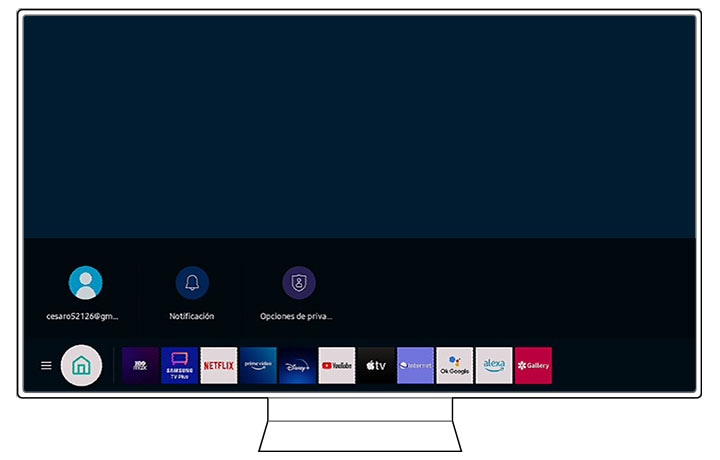
Paso 1. En el control remoto, presiona el botón Inicio y usa el teclado direccional para navegar a Configuración.
Paso 2. Selecciona General > Funciones inteligentes.

Paso 3. Desactiva la función Autorun Smart Hub.

Paso 4. Intenta apagar y volver a encender el televisor y el menú Smart Hub debería estar desactivado, con el banner de la fuente de entrada actual en su lugar.

Nota: Por supuesto, es fácil volver a habilitar Smart Hub. Sigue los pasos anteriores y en el Paso 3, habilita la función Autorun Smart Hub.

Habilita esta función para acceder fácilmente a tus aplicaciones de uso frecuente. Al encender el televisor, se iniciará convenientemente la aplicación correspondiente.
Paso 1. Presiona el botón Inicio en el control remoto y navega hasta Configuración > General
Paso 2. Selecciona Funciones inteligentes > Ejecución automática de la última aplicación
Nota:
- Si tienes problemas con tu Samsung Smart TV, siempre debes verificar si hay actualizaciones de software disponibles, ya que pueden contener una solución para tu problema.
- Las capturas de pantalla y los menús del dispositivo pueden variar según el modelo del dispositivo y la versión del software.


Centros de servicio


Ubica el centro de servicio Samsung más cercano para la revisión de tu producto.

Gracias por tus comentarios
Por favor, responde todas las preguntas.
Contáctanos
WhatsApp
![]()
![]()


de 08:00 a 21:00 hrs.
LiveChat
![]()
![]()


de 08:00 a 21:00 hrs.
Soporte a Clientes
Habla con nuestros expertos, en un horario de Lunes a Viernes de 9:00 a 20:00 horas.
Soporte presencial
Soporte B2B
(Atención Empresarial)
Comunícate con nuestros expertos.
Atención de 08:00 a 19:00 Horas, Lunes a Sábado.
Asistencia general, soporte técnico y seguimiento de reportes.