Qué hago cuando la información de ubicación es inexacta en mi smartphone Samsung
Si la ubicación de tu Samsung Galaxy aparece incorrectamente en aplicaciones como Google Maps o no se actualiza en tiempo real, el problema puede estar relacionado con la señal GPS, los permisos de ubicación o las configuraciones de ahorro de energía.
Sigue las siguientes verificaciones para mejorar la precisión de la ubicación y restaurar el funcionamiento normal del GPS.
Comprueba la configuración de la señal GPS en tu dispositivo móvil
Dirígete a Configuración> Aplicaciones y sigue los pasos descritos a continuación y consulte las imágenes para obtener más ayuda.
Paso 1. De la lista de aplicaciones, selecciona una aplicación que use una señal GPS como Google Maps.
Paso 2. Pulsa en Permisos.
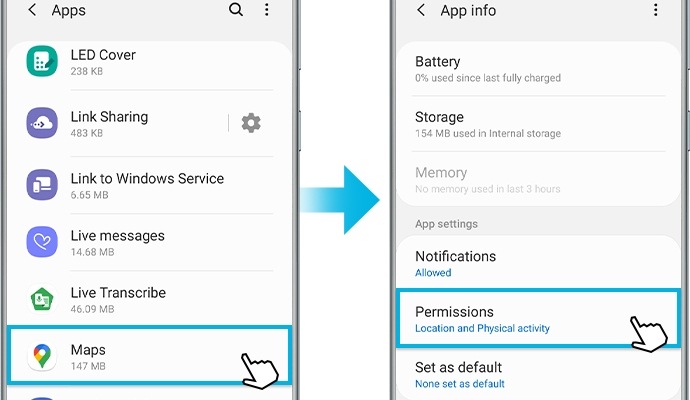
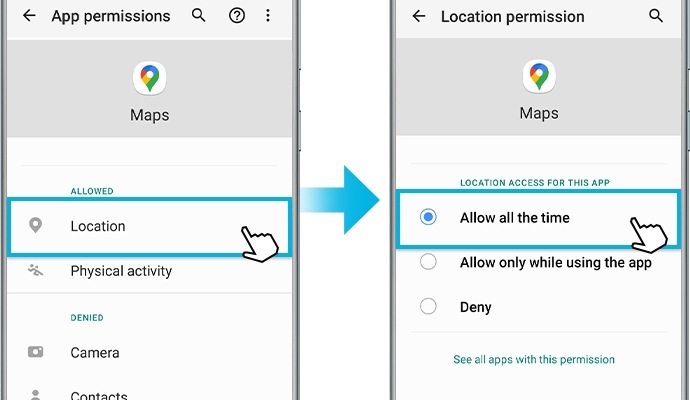
Paso 3. Pulsa Ubicación.
Paso 4. En la lista, selecciona Permitir todo el tiempo.
Nota:
De acuerdo con la nueva política de Google con respecto a la ubicación del sistema operativo Android 10 Q, cada aplicación que utiliza la información del GPS debe permitir el permiso de ubicación.
Verifica si la versión de cada aplicación es la más reciente. De lo contrario, actualiza a la última versión.
Recomendamos verificar si el mismo síntoma sigue apareciendo cuando se usan otras aplicaciones de GPS.
Si tu dispositivo móvil ahorra energía o la pantalla del dispositivo está apagada, es posible que las aplicaciones que utilizan la señal GPS no proporcionen datos en tiempo real. Cambia la configuración del modo de energía a alto rendimiento u optimizado.
Paso 1. Ve a Configuración> Cuidado del dispositivo.
Paso 2. Toca el ícono de la Batería.
Paso 3. Pulsa en Modo de energía.
Paso 4. Selecciona el modo de Alto rendimiento o de Potencia Optimizada que desea aplicar a tu dispositivo móvil.
Si has agregado la aplicación de destino utilizando la señal GPS a la lista de aplicaciones inactivas en tu dispositivo móvil, es posible que no recibas actualizaciones o notificaciones relacionadas con la aplicación de destino porque no se está ejecutando en segundo plano. Para excluir la aplicación de destino de la lista de aplicaciones para dormir, siga los pasos que se detallan a continuación.
Paso 1. Ve a Configuración> Cuidado del dispositivo.
Paso 2. Toca el ícono de la Batería.
Paso 3. Pulsa en Administración de energía de la aplicación.
Paso 4. Pulsa en Aplicaciones para dormir.
Paso 5. Toca el ícono de la Papelera ubicado en la parte superior derecha.
Paso 6. Selecciona la aplicación de destino que necesita información de ubicación y toca Eliminar.
Si experimentas el mismo problema de manera constante, incluso después de actualizar el dispositivo a la última versión de software y probar los métodos mencionados anteriormente, comunícate y visita el Centro de servicio autorizado Samsung más cercano con su dispositivo.
Nota: Las capturas de pantalla y el menú del dispositivo pueden variar según el modelo del dispositivo y la versión del software.


Centros de servicio


Ubica el centro de servicio Samsung más cercano para la revisión de tu producto.

Gracias por tus comentarios
Por favor, responde todas las preguntas.
Contáctanos
WhatsApp
![]()
![]()


de 08:00 a 21:00 hrs.
LiveChat
![]()
![]()


de 08:00 a 21:00 hrs.
Soporte a Clientes
Habla con nuestros expertos, en un horario de Lunes a Viernes de 9:00 a 20:00 horas.
Soporte presencial
Soporte B2B
(Atención Empresarial)
Comunícate con nuestros expertos.
Atención de 08:00 a 19:00 Horas, Lunes a Sábado.
Asistencia general, soporte técnico y seguimiento de reportes.