Cómo resolver los problemas de conexión del S Pen
Si tu S Pen no se conecta correctamente a tu dispositivo Samsung Galaxy, puedes intentar reconectarlo o restablecer su configuración. Esta guía te ayudará a verificar la compatibilidad del lápiz, restablecer la conexión y revisar posibles causas externas que afecten su funcionamiento.
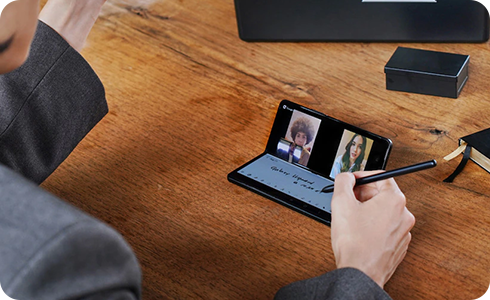
Verifica que el S Pen sea compatible
Antes de realizar cualquier ajuste, confirma que estás utilizando el S Pen diseñado para tu modelo Galaxy.
- Comprueba que tu dispositivo sea compatible con S Pen.
- Verifica que el lápiz corresponda a tu modelo Galaxy.
- Recuerda que los S Pen no son intercambiables entre todos los dispositivos.
Reconecta el S Pen
Si el lápiz perdió la conexión, intenta vincularlo nuevamente.


Paso 1. En la pantalla de inicio, desliza hacia abajo para abrir el panel de notificaciones.


Paso 2. Pulsa la notificación para conectar el S Pen.


Paso 3. Reinserta el S Pen siguiendo las instrucciones de pantalla.


Paso 4. Espera el mensaje de confirmación en tu teléfono.
Restablece la conexión del S Pen
Si la reconexión no funciona, restablece el S Pen.


Paso 1. Ve a Ajustes en la pantalla de inicio.
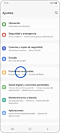

Paso 2. Desliza hacia abajo y selecciona Funciones avanzadas.


Paso 3. Presiona S Pen.
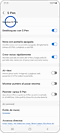

Paso 4. Selecciona Gestos S Pen.


Paso 5. Pulsa el ícono más opciones.


Paso 6. Pulsa Restablecer S Pen.
Reinicia el dispositivo
Si el problema continúa:
- Reinicia tu teléfono o tablet.
- Intenta conectar nuevamente el S Pen después del reinicio.


Paso 1. Mantén presionados el botón de bajar el volumen y el botón de apagado.
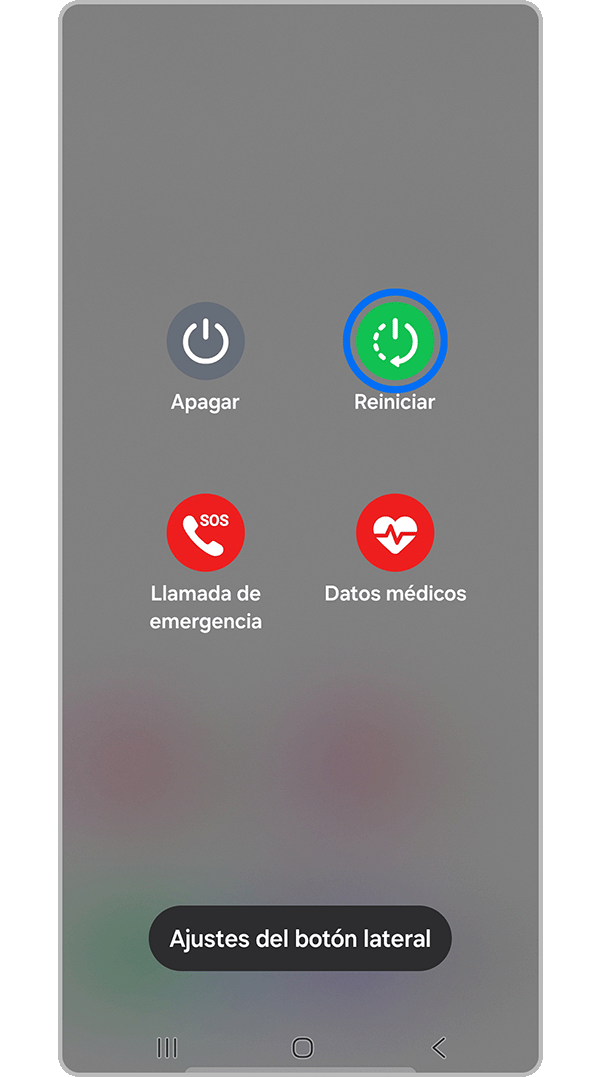
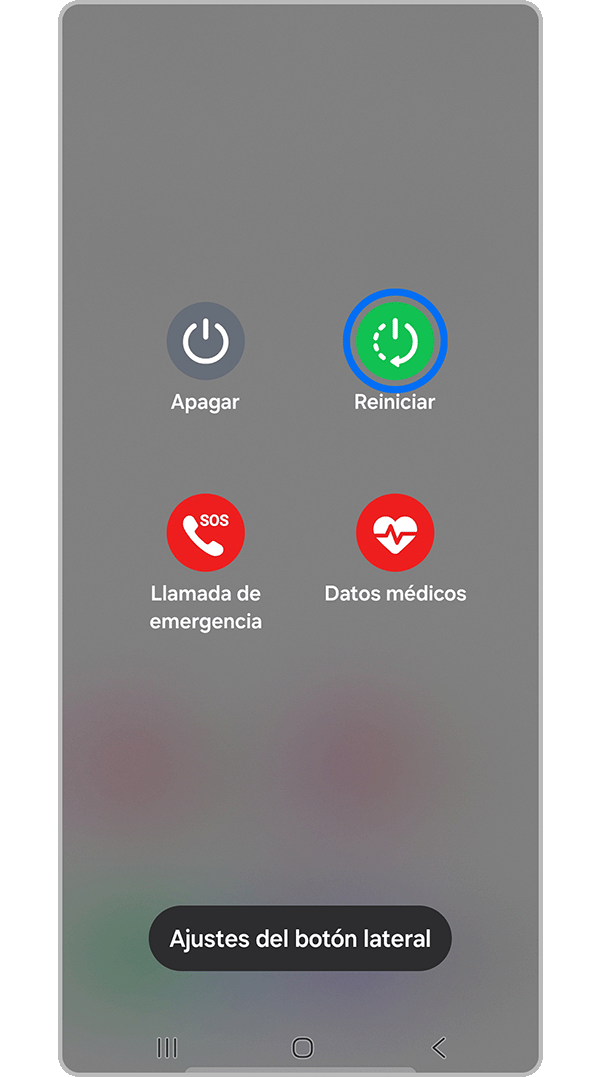
Paso 2. Pulsa Reiniciar.


Paso 3. Toca nuevamente Reiniciar.
Nota: Un reinicio puede corregir errores temporales de comunicación entre el dispositivo y el S Pen.
Otras cuestiones
Revisa posibles interferencias
Algunos accesorios pueden afectar el funcionamiento del S Pen.
- Retira temporalmente fundas o accesorios con componentes magnéticos.
- Revisa que el protector de pantalla esté en buen estado.
- Utiliza accesorios compatibles y aprobados por Samsung.
- Limpia la pantalla si presenta suciedad o residuos.
Nota: Los nombres de los menús, las configuraciones y los diseños de pantalla pueden variar según el modelo y la versión del software.
Si tienes dificultades con tu dispositivo móvil, tableta o wearables de Samsung, puedes enviarnos una pregunta en la aplicación Samsung Members.
Esto nos permite observar más de cerca lo que está sucediendo. Los datos son anónimos y solo se conservan durante la investigación. Obtén más información sobre cómo enviar un informe de error a través de Cómo usar la aplicación Samsung Members


Centros de servicio


Ubica el centro de servicio Samsung más cercano para la revisión de tu producto.

Gracias por tus comentarios
Por favor responda todas las preguntas.
Contáctanos
LiveChat
![LiveChat]()
![LiveChat]()


Lunes a Domingo
8:00 a.m. a 12:00 a.m.