Cómo configurar una Cuenta Samsung y para qué sirve
Con tu Cuenta Samsung puedes acceder a los servicios de Samsung desde un solo lugar, sin necesidad de registrarte en cada uno por separado. Además, te permite hacer copias de seguridad y restaurar tus datos, recibir ofertas y promociones, y consultar el estado de tus pedidos.
A continuación, te mostramos los pasos para crear tu Cuenta Samsung y comenzar a disfrutar de todos los servicios y beneficios que ofrece.


Paso 1. Ve a Ajustes.


Paso 2. Presiona Cuentas y respaldo.


Paso 3. Toca Administrar cuentas.


Paso 4. Selecciona Añadir cuenta.


Paso 5. Aparecerá la cuenta Samsung account.


Paso 6. Selecciona Olvide la contraseña o no tiene una cuenta.


Paso 7. Acepta términos y condiciones y selecciona Acepto.


Paso 8. Ingresa los datos para tu Samsung account y presiona Siguiente.


Paso 9. Ya aparecerá tu Samsung account en el apartado de cuentas.


Paso 10. Observa la información de la cuenta en Mi perfil.
También se te pedirá la verificación en dos pasos para una mayor seguridad en tu cuenta.
Paso 1. Ve a Ajustes.
Paso 2. Presiona Cuentas y respaldo.
Paso 3. Toca Administrar cuentas.
Paso 4. Selecciona la cuenta Samsung account.
Paso 5. Toca en Mi Perfil


Paso 6 . Ingresa en Seguridad y Privacidad.


Paso 7. Selecciona Verificación en dos pasos.


Paso 8. Ingresa tu contraseña, habilitará los Métodos de Verificación.


Paso 9. Ingresa el código que te llegará a tu email o número registrado.
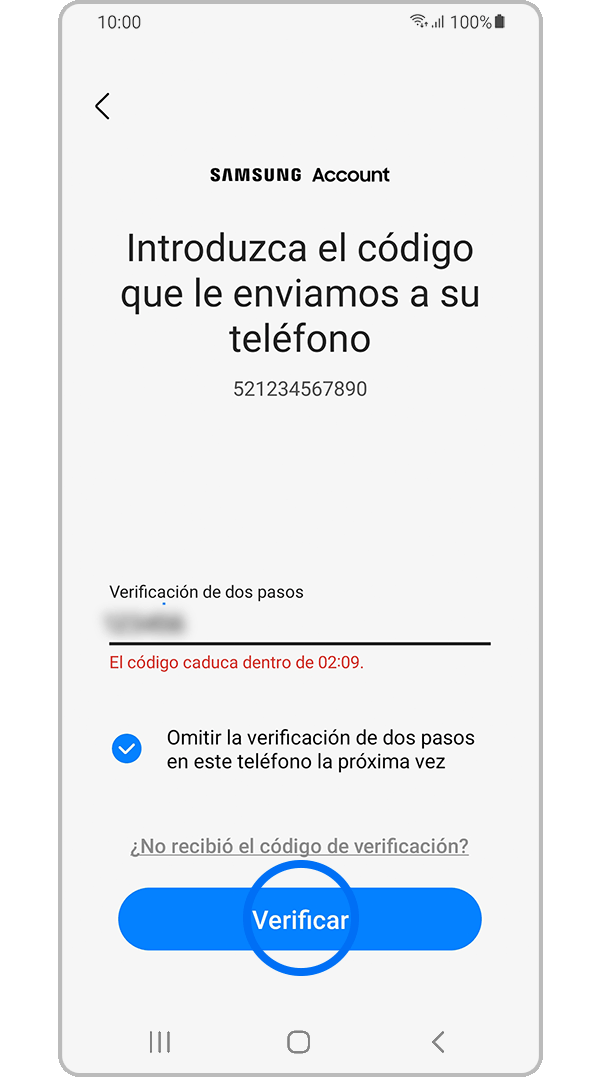
Paso 10.Una vez agregado el código presiona verificar.¡Listo!
1.- Realiza una copia de seguridad de datos.

Paso 1. Ve a Ajustes.

Paso 2. Presiona Cuentas y respaldo.


Paso 3. Toca Hacer copia de seguridad de los datos.


Paso 4. Selecciona los datos que quieres copiar.
2.- Restaura los datos respaldados.
Paso 1. Ve a Ajustes.
Paso 2. Presiona Cuentas y respaldo.


Paso 3. Toca Restaurar datos.


Paso 4. Selecciona el dispositivo donde se realizará la restauración de datos.
Nota: Si ya tienes una cuenta de Samsung y haz realizado una copia de seguridad de tus datos, puedes iniciar sesión y luego restaurar los datos en el nuevo dispositivo.
Puedes descargar una aplicación desde Galaxy Apps fácilmente.


Paso 1. Abre Galaxy Store.


Paso 2. Localiza el ícono de la Lupa.


Paso 3. Coloca el nombre de la app que necesitas en la barra.
SmartThings Find es una herramienta muy útil la cual te permite realizar las siguientes acciones: (Ring, Modo perdido, Ubicación de la pista, Borrar los datos y Prolongar la duración de la batería).
Antes de utilizar esto, tienes que configurar algunas opciones primero en el móvil.
Paso 1. Ve a Ajustes.


Paso 2. Presiona Seguridad y Privacidad .


Paso 3. Toca Localizar móvil.


Paso 4. Selecciona las opciones que desees.
Puedes encontrar la ubicación en la PC Ingresando Aquí

Otras características útiles de SmartThings Find de la siguiente manera:
- Llamar a mi celular: La dispositivo suena durante 1 minuto en el volumen más alto, independientemente de la configuración del sonido y de la vibración del teléfono.
- Reenvío de mensajes: Puedes reenviar los mensajes enviados al móvil perdido a un número móvil especificado.
- Registros de llamadas: Recuperar registros de llamadas durante la última semana.
- Limpiá mi móvil: El uso de la función Wipe, puede borrar los datos en un dispositivo de almacenamiento extraíble (por ejemplo, memoria y tarjetas SIM externos). También el uso de la función Restaurar datos de fábrica, puedes borrar los datos en el móvil.
Nota: Los nombres de los menús, las rutas y los diseños de pantalla pueden variar según el modelo de tu dispositivo, la versión del software o de la aplicación.
Si tienes dificultades con tu dispositivo móvil, tableta o wearables de Samsung, puedes enviarnos una pregunta en la aplicación Samsung Members.
Esto nos permite observar más de cerca lo que está sucediendo. Los datos son anónimos y solo se conservan durante la investigación. Obtén más información sobre cómo enviar un informe de error a través de Cómo usar la aplicación Samsung Members


Centros de servicio


Ubica el centro de servicio Samsung más cercano para la revisión de tu producto.

Gracias por tus comentarios
Por favor responda todas las preguntas.
Contáctanos
LiveChat
![LiveChat]()
![LiveChat]()


Lunes a Domingo
8:00 a.m. a 12:00 a.m.