Sácale el máximo provecho a Contenidos Edge
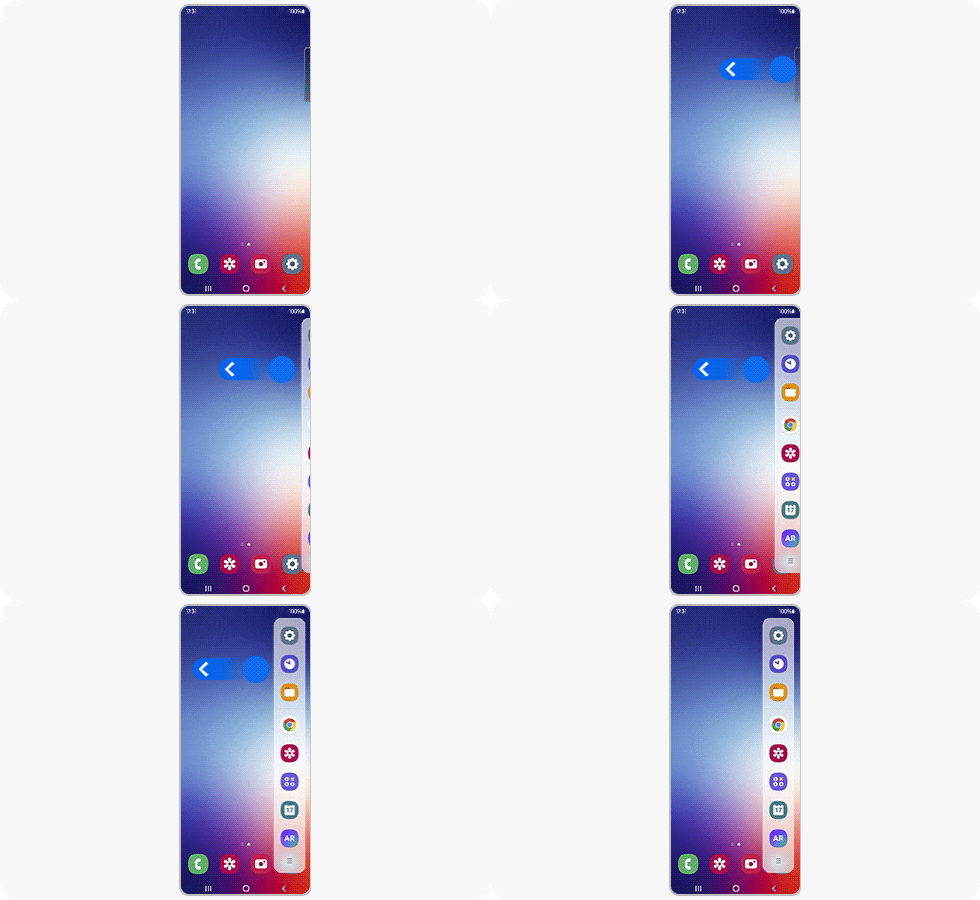
Contenidos Edge, también conocido como Paneles Edge, te permite acceder rápidamente a tus aplicaciones y contenidos favoritos desde un práctico panel lateral, sin tener que buscarlos en la pantalla de inicio. Además, puedes elegir los paneles que quieres utilizar y personalizar el controlador para adaptarlo a tus preferencias.
Después de actualizar a One UI 7, ya no podrás descargar nuevos Contenidos Edge desde Galaxy Store. Podrás seguir usando los que ya tengas, pero si los eliminas, no podrás descargarlos nuevamente.
En dispositivos sin One UI 7, esta función puede seguir disponible según el modelo.
Para comenzar a utilizar la función:


Paso 1. Desde la pantalla de inicio, toca Ajustes.


Paso 2. Selecciona Pantalla.


Paso 3. Busca Paneles Edge y asegúrate de que el interruptor esté activado. Después, toca Paneles Edge para acceder a sus opciones.


Paso 3. Elige el panel que quieras tener disponible en tu pantalla.
Personaliza tus paneles Edge activando los que más utilizas. Desde ellos puedes acceder rápidamente a aplicaciones, contactos, clima y otras funciones.
Solo desliza el controlador Edge hacia el centro de la pantalla para comenzar.
Nota: También puedes editar tus paneles con los íconos y aplicaciones que desees seleccionando la opción “Editar”.
¿Hay aplicaciones que utilizas todos los días? Puedes agregarlas al panel de aplicaciones para tenerlas más a la mano.

Paso 1. Desde la pantalla de inicio, toca Ajustes.

Paso 2. Selecciona Pantalla.

Paso 3. Presiona sobre Paneles Edge.


Paso 4. Elige la opción Editar.


Paso 5. Si quieres quitar una aplicación, pulsa el símbolo menos (-) situado junto a ella.
Además, puedes mantener pulsadas las aplicaciones y arrastrarlas para cambiar el orden en el que aparecen.
Nota: La opción Editar puede no aparecer si el panel de aplicaciones no está activado.
Personaliza el controlador Edge y ajusta su apariencia y posición según tus preferencias.
Paso 1. Ve a Ajustes y selecciona Pantalla.
Paso 2. Busca Paneles Edge, asegúrate de que esté activado y toca la opción para acceder a sus ajustes.


Paso 3. En Paneles Edge, selecciona Controlador.


Paso 4. Personaliza el controlador ajustando su posición, color, transparencia, tamaño y ancho según tus preferencias.
Desde esta sección, las opciones disponibles pueden permitirte personalizar:
- Posición: Coloca el controlador en el lado izquierdo o derecho de la pantalla.
- Color: Selecciona el color que prefieras.
- Transparencia: Haz que el controlador sea más o menos visible.
- Tamaño: Ajusta su tamaño para encontrarlo con mayor facilidad.
- Ancho: Modifica el grosor del controlador.
Así puedes dejar el controlador en una posición cómoda para ti y ajustar su apariencia para que sea fácil de localizar sin interferir con lo que ves en pantalla.
Puedes comprobar la versión de Paneles Edge instalada en tu dispositivo desde la opción Acerca de Paneles Edge. Sigue estos pasos para consultarla fácilmente
Paso 1. Ve a Ajustes y selecciona Pantalla.
Paso 2. Busca Paneles Edge y toca la opción para acceder a sus ajustes.


Paso 3. Desplázate hacia abajo y selecciona Acerca de Paneles Edge.


Paso 3. Consulta la versión de Paneles Edge instalada en tu dispositivo.
Nota: Los nombres de los menús, las rutas y los diseños de pantalla pueden variar según el modelo de tu dispositivo, la versión del software o de la aplicación.
Si tienes dificultades con tu dispositivo móvil, tableta o wearables de Samsung, puedes enviarnos una pregunta en la aplicación Samsung Members.
Esto nos permite observar más de cerca lo que está sucediendo. Los datos son anónimos y solo se conservan durante la investigación. Obtén más información sobre cómo enviar un informe de error a través de Cómo usar la aplicación Samsung Members


Centros de servicio


Ubica el centro de servicio Samsung más cercano para la revisión de tu producto.

Gracias por tus comentarios
Por favor responda todas las preguntas.
Contáctanos
LiveChat
![LiveChat]()
![LiveChat]()


Lunes a Domingo
8:00 a.m. a 12:00 a.m.