Cómo resolver problemas de cambio de imagen en tu monitor Samsung OLED
Si observas quemado o retención de imagen en tu monitor Samsung OLED, sigue esta guía para corregir estos inconvenientes y optimizar el rendimiento del monitor.
Nota: Si tienes inconvenientes con tu monitor Samsung OLED, verifica las actualizaciones de software disponibles. Las capturas de pantalla y los menús del dispositivo pueden variar según el modelo del dispositivo y la versión del software.
¿Qué es el Cambio de Píxeles?
Para reducir la posibilidad de que la pantalla se queme o se retenga la imagen, los monitores OLED de Samsung vienen con la función Pixel Shift. Esta función actualiza automáticamente y mueve los píxeles en tu pantalla para evitar problemas de pantalla.
Cuando se usa Pixel Shift, los bordes de la imagen pueden moverse fuera de los bordes de la pantalla y pueden no ser visibles. Esto no es un defecto del dispositivo. Puedes desactivar Pixel Shift para mantener la pantalla en la posición de inicio.
Para evitar el quemado al ver contenido con muchas imágenes estáticas, se recomienda activar Pixel Shift.
Habilitar o deshabilitar Cambio de Píxeles
La función Pixel Shift está habilitada de manera predeterminada en los monitores OLED de Samsung. Si deseas encenderla, sigue los pasos a continuación.
Paso 1. Presiona el botón Inicio en el control remoto, navega y selecciona Menú.
Paso 2. Elige Configuración y luego ingresa en Todas las Configuraciones.
Paso 3. Toca en General y Privacidad, después en Cuidado del Panel.
Paso 4. Accede en Pixel Shift para desactivarlo.
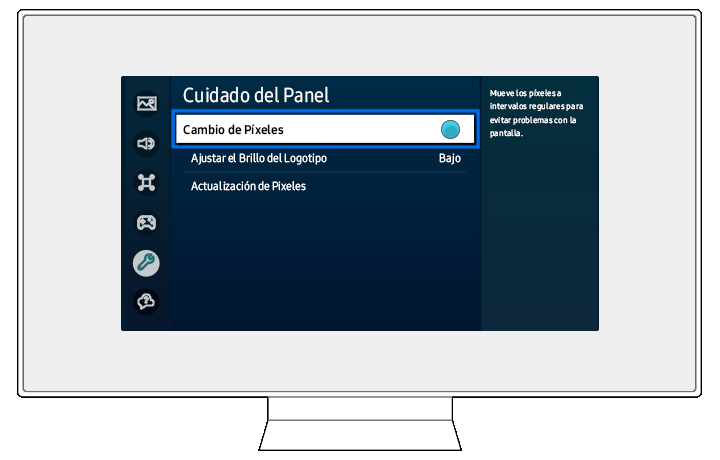
Paso 5. Puedes seguir los mismos pasos nuevamente para volver a activar Pixel Shift.


Centros de servicio


Ubica el centro de servicio Samsung más cercano para la revisión de tu producto.

Gracias por tus comentarios
Por favor responda todas las preguntas.
Contáctanos
LiveChat
![LiveChat]()
![LiveChat]()


Lunes a Domingo
8:00 a.m. a 12:00 a.m.