Cómo descargar y administrar aplicaciones en tu TV Samsung
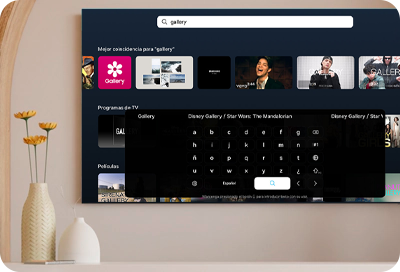
Instalar apps en tu TV Samsung es un proceso muy sencillo; solo necesitas que el TV tenga internet y haber iniciado sesión con tu cuenta Samsung. Con eso listo, puedes buscar la app que quieras; en caso de ser compatible con tu TV, podrás instalarla y dejarla a la mano en tu pantalla de inicio. Los pasos pueden variar según el modelo de tu TV; en esta guía verás cómo hacerlo en el tuyo.
¿Qué necesitas antes de descargar apps en tu TV Samsung?
- Conexión a internet: Tu TV debe estar conectado a internet, por Wi-Fi o con cable de red.
- Cuenta Samsung: Debes tener una cuenta Samsung iniciada en el TV. Si aún no tienes una, puedes crearla antes de continuar.
- Modelo de tu TV: Los pasos y menús pueden variar según el modelo y el año de tu TV. Si no sabes cuál es el tuyo, consulta ¿Cómo ver el modelo de tu TV Samsung?
¿Cómo descargar apps en tu TV Samsung?
TV Modelos 2022 a 2026
Paso 1. Pulsa el botón Inicio del control remoto y selecciona Apps. Aquí podrás seleccionar las aplicaciones disponibles para descargar.

Paso 2. Como alternativa, pulsa la lupa de Buscar en la parte izquierda de la pantalla de inicio para buscar una aplicación disponible en tu TV.

Paso 3. Escribe el nombre de la aplicación y, si está disponible, aparecerá la aplicación. Selecciónala.
Paso 4. Pulsa sobre Instalar para descargar la aplicación. Al finalizar, pulsa Abrir.

TV Modelos 2016 a 2021
Paso 1. Pulsa el botón Inicio del control remoto y selecciona Apps.

Paso 2. Pulsa sobre la lupa de Buscar de la parte superior derecha para buscar una aplicación disponible en tu TV.

Paso 3. Escribe el nombre de la aplicación y, si está disponible, aparecerá la aplicación. Selecciónala.
Paso 4. Pulsa sobre Instalar para descargar la aplicación. Al finalizar, pulsa Abrir.
TV Modelos 2014 y 2015
Paso 1. Pulsa el botón Smart Hub del control remoto.

Paso 2. Pulsa sobre Recomendado y selecciona SAMSUNG APPS.
Paso 3. Tienes varias opciones para ver las apps disponibles de tu TV, Los más populares, Lo nuevo o Categorías.

Paso 4. Elige la aplicación y selecciona Descargar. Al finalizar, pulsa Abrir.
¿Cómo agregar apps a la pantalla de inicio de tu TV Samsung?
Después de instalar una aplicación, desde la tienda de aplicaciones pulsa sobre Agregar a inicio y luego elige el lugar donde deseas dejar la app en la pantalla de inicio.

También puedes agregar apps a la pantalla de inicio desde los ajustes de las aplicaciones; verifica el proceso según el modelo de tu TV:
TV Modelos 2024 a 2026
Paso 1. Desde la pantalla de inicio, selecciona Apps.

Paso 2. Desplázate hacia abajo y selecciona Ajustes de la Aplicación.

Paso 3. Selecciona una aplicación para agregar a la pantalla inicial y pulsa Agregar a Inicio.

Paso 4. Mueve la aplicación seleccionada a la ubicación deseada de la pantalla de inicio de tu TV.
TV Modelos 2017 a 2023
Paso 1. Pulsa el botón Inicio del control remoto y selecciona APPS.
Paso 2. Selecciona el icono de configuración ubicado en la parte superior derecha.

Paso 3. Ubica la aplicación que deseas dejar en la pantalla de inicio y selecciona Agregar a inicio.

Paso 4. Mueve la aplicación seleccionada a la ubicación deseada de la pantalla de inicio de tu TV.
TV Modelos 2016
Paso 1. Pulsa el botón Inicio del control remoto y selecciona APPS.
Paso 2. Pulsa Mis Apps en el menú de la parte superior.

Paso 3. Pulsa sobre Opción en la esquina inferior derecha.
Paso 4. Selecciona Agregar a Inicio.

Paso 5. Selecciona una aplicación para agregar. La aplicación seleccionada se agrega a la pantalla Inicio.
¿Cómo bloquear o desbloquear apps en tu TV Samsung?
Puedes bloquear aplicaciones específicas para que no se puedan abrir sin ingresar el PIN de acceso. El proceso cambia dependiendo del modelo de tu TV, así que sigue las instrucciones según tu caso.
TV Modelos 2024 a 2026
Paso 1. Desde la pantalla de inicio, selecciona Apps.
Paso 2. Desplázate hacia abajo y selecciona Ajustes de la Aplicación.
Paso 3. Ubica la aplicación que deseas bloquear o desbloquear y selecciona Bloquear/Desbloquear.

Paso 4. Ingresa el PIN del TV para bloquear o desbloquear la aplicación.
📌 Nota:
- El PIN predeterminado es 0000. Si lo cambiaste y no lo recuerdas, consulta nuestra guía de Cómo restablecer el PIN del TV.
TV Modelos 2017 a 2023
Paso 1. Pulsa el botón Inicio del control remoto y selecciona APPS.
Paso 2. Selecciona el icono de configuración ubicado en la parte superior derecha.
Paso 3. Ubica la aplicación que deseas bloquear o desbloquear y selecciona Bloquear/Desbloquear.

Paso 4. Ingresa el PIN del TV para bloquear o desbloquear la aplicación.
📌 Nota:
- El PIN predeterminado es 0000. Si lo cambiaste y no lo recuerdas, consulta nuestra guía de Cómo restablecer el PIN del TV.
TV Modelos 2016
Paso 1. Pulsa el botón Inicio del control remoto y selecciona APPS.
Paso 2. Pulsa Mis Apps en el menú de la parte superior.
Paso 3. Pulsa sobre Opción.
Paso 4. Selecciona Bloquear/Desbloquear e ingresa el PIN del TV.
Paso 5. Selecciona la aplicación que deseas bloquear o desbloquear y toca Listo.
📌 Nota:
- El PIN predeterminado es 0000. Si lo cambiaste y no lo recuerdas, consulta nuestra guía de Cómo restablecer el PIN del TV.
¿Por qué no me aparece una app en mi TV Samsung?
Si buscas una app y no te aparece, puede ser por alguna de estas razones. Revísalas en este orden:
- Sin conexión a internet: Si el TV no está conectado, la tienda de apps no carga ni muestra resultados.
- Software desactualizado: Una versión antigua del software puede impedir que veas o instales algunas apps.
- App buscada en la sección equivocada: Revisa las categorías o usa el buscador (icono de lupa) con el nombre exacto de la app.
- App no compatible con tu modelo: La compatibilidad depende del desarrollador de cada app, y no todas están disponibles para todos los modelos. Si ya descartaste lo anterior y la app no aparece al buscarla, significa que no es compatible con tu TV.
Para confirmar si tu TV es compatible, consulta la página de cada plataforma: Netflix, Disney+ o HBO Max. También puedes ver las apps disponibles en los TV Samsung.
¿Qué hacer si una app de mi TV Samsung no abre o no funciona?
Si una app se congela, no carga o no abre, prueba estas verificaciones en orden:
- Haz un reinicio en frío del TV (desconéctalo de la corriente por 30 segundos).
- Confirma que el TV tenga conexión a internet.
- Busca actualizaciones de software.
- Elimina la app y vuelve a descargarla. Ten a la mano tus datos de inicio de sesión, porque se cerrará tu sesión.
- Si el problema continúa, restablece el Smart Hub. Esto también cierra la sesión de tu cuenta Samsung y de tus apps.
Encuentra el paso a paso de cada verificación en Qué hacer si no funciona una app en tu TV Samsung.


Gracias por tus comentarios
Por favor responda todas las preguntas.
Información de Contacto
WhatsApp
![]()
![]()



Escanea para ingresar

