Qué hacer si tu Tablet Samsung no está cargando

Pueden existir diversas razones por las cuales tu Galaxy Tab no carga al conectarla a la corriente. La mayoría de los inconvenientes se resuelven verificando el estado del puerto, los accesorios de carga o realizando ajustes menores en el sistema.
Antes de comenzar, asegúrate de que el software de tu tablet esté actualizado a la última versión.
Revisa tu cargador, cable y fuente de carga
- Utiliza accesorios autorizados: Para maximizar la vida útil de la batería, utiliza siempre cargadores y cables autorizados por Samsung. El uso de adaptadores no oficiales puede dañar el dispositivo o impedir la carga correcta.
- Verifica daños físicos: Inspecciona el cable y el adaptador en busca de grietas o cables expuestos. El conector debe encajar firmemente en el puerto de carga sin quedar suelto.
- Cambia la fuente de alimentación: Conecta el cargador directamente a un enchufe de pared en lugar de utilizar el puerto USB de un ordenador portátil o PC. También puedes probar con un cable o adaptador diferente para descartar fallos en tus accesorios principales.

Inspecciona y limpia el puerto de carga
La acumulación de polvo o pelusas en el puerto de carga impide que los conectores metálicos hagan contacto correctamente.
Paso 1. Apaga tu tablet por completo.
Paso 2. Utiliza una linterna para iluminar el interior del puerto de carga.
Paso 3. Si observas polvo o suciedad, sopla suavemente sobre el puerto para remover los residuos.
Nota:
- No introduzcas objetos punzantes. Si el puerto está bloqueado, acude a un centro de servicio autorizado de Samsung.
Notificación de error de detección de humedad
Si tu dispositivo detecta humedad en el puerto USB, emitirá una alerta y detendrá la carga para evitar daños en los circuitos internos.
Paso 1. Seca tu tablet suavemente con un paño limpio y seco.
Paso 2. Déjala reposar en un área bien ventilada hasta que la humedad desaparezca por completo.

Reinicio de la Tablet
Si la tablet aún tiene un porcentaje de batería y no responde al cargador, realiza un reinicio suave para descartar fallos temporales de software.
- Mantén presionadas las teclas de Encendido y Bajar Volumen simultáneamente hasta que la tableta se reinicie.

Nota:
- Las combinaciones de teclas pueden variar ligeramente según el modelo de la tablet.
Realiza un diagnóstico con Samsung Members
La aplicación Samsung Members incluye herramientas integradas para verificar la salud de tu batería y el estado del puerto de carga.
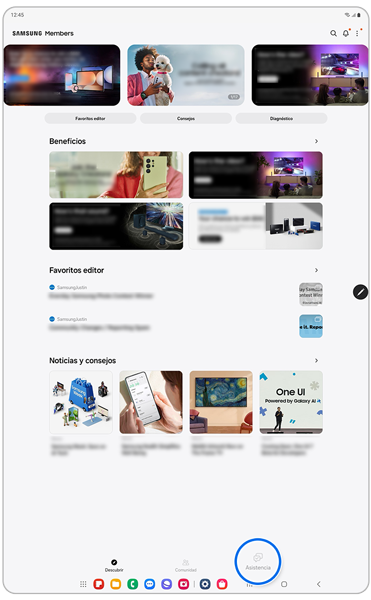
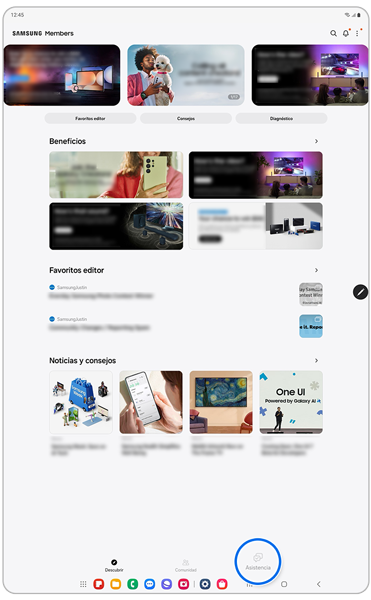
Paso 1. Abre la aplicación Samsung Members > Selecciona la pestaña Asistencia.
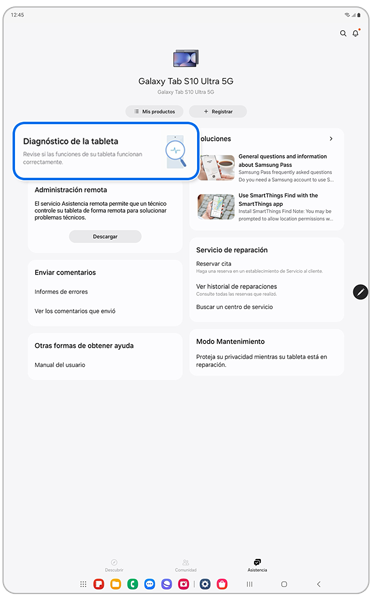
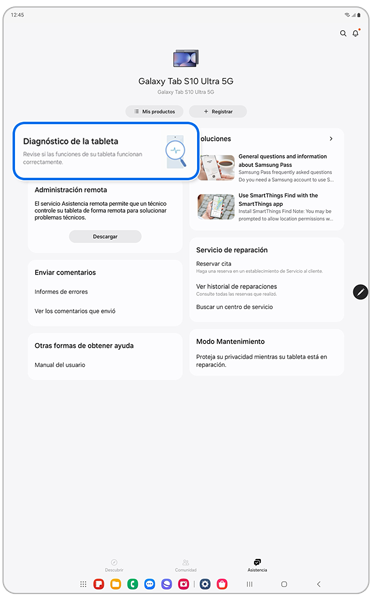
Paso 2. Toca Diagnóstico de la tableta.


Paso 3. Selecciona Estado de la batería y Carga por cable.
Una vez finalizado el escaneo, la aplicación te arrojará un reporte visual. Esto es lo que debes buscar en los resultados:
En la prueba de Estado de la batería:
- Resultado normal o bueno: Significa que los ciclos de vida de tu batería están en un estado óptimo y su capacidad de retener energía es correcta. El problema de carga no es la batería en sí.
- Resultado débil, mala o acción requerida: Indica que la batería ha cumplido su ciclo de vida útil (se ha degradado físicamente) y ya no retiene la carga adecuadamente. En este caso, la solución definitiva es reemplazar la batería en un centro autorizado.
En la prueba de Carga por cable:
- Resultado normal o reconocido: El puerto de carga de tu tableta y el cable están funcionando perfectamente.
- Resultado no reconocido o error: El sistema no detecta el ingreso de corriente. Si ya comprobaste que tu cable y enchufe funcionan en otros dispositivos, este resultado confirma un daño físico interno en el puerto de carga de la tablet.
Ejecuta el Modo Seguro
El Modo Seguro inicia tu tablet únicamente con las aplicaciones originales del sistema, permitiéndote identificar si una aplicación de terceros está interfiriendo con el proceso de carga.
Para reiniciar tu tablet en modo seguro, sigue los pasos a continuación:
Paso 1. Abre el panel de ajustes rápidos > Toca el botón de Apagar.
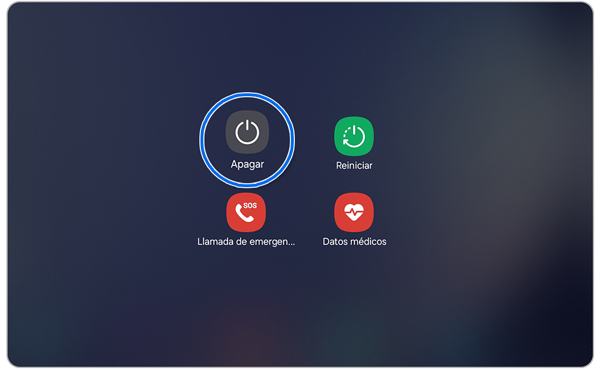
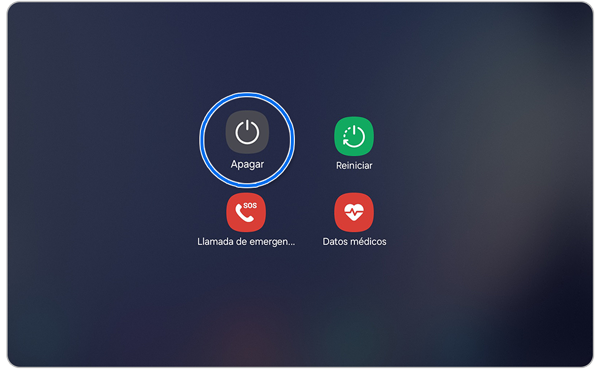
Paso 2. Mantén presionado el botón de Apagar.
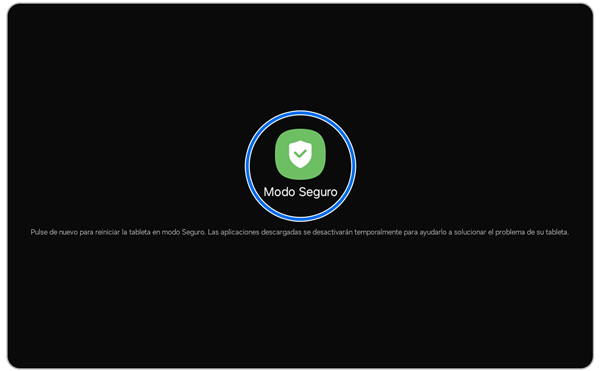
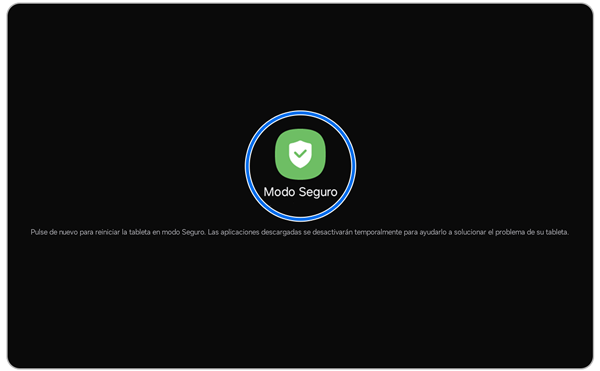
Paso 3. Toca Modo seguro.
- Para confirmar que el proceso fue exitoso, verás una marca de agua que dice Modo Seguro en la esquina inferior izquierda de la pantalla. Además, los iconos de las aplicaciones descargadas aparecerán en color gris.
Cómo verificar si el Modo Seguro resolvió el problema
Una vez en este modo, conecta tu tableta al cargador y a la fuente de alimentación original.
- Si tu Samsung Galaxy Tab SÍ carga: Esto confirma que el hardware (puerto, batería y cargador) funciona perfectamente. El problema de carga estaba siendo causado por una aplicación de terceros con errores o malware. Para solucionarlo, reinicia tu tablet normalmente y desinstala las aplicaciones más recientes que hayas descargado antes de que comenzara el fallo, probando la carga después de cada desinstalación.
- Qué hacer si la falla persiste en Modo Seguro: Si conectas el cargador y el dispositivo sigue sin cargar, como último paso realiza un restablecimiento a valores de fábrica.
Restablece a los valores de fábrica
Importante:
- Antes de realizar un restablecimiento de fábrica, asegúrate de hacer una copia de seguridad de tus datos personales, para no perderlos todos.
- Debes tener la contraseña de la cuenta Samsung en caso de tener una configurada en la tablet.
- Se requerirá una conexión de red para cerrar sesión en tu cuenta Samsung antes de poder completar el restablecimiento.
- Si tienes una cuenta de Google en el dispositivo, te recomendamos eliminarla antes de restablecer la tablet.
Paso 1. Ingresa en los Ajustes de la tablet y selecciona Administración general, luego pulsa sobre la opción Restablecer.
Paso 2. Pulsa sobre la opción Restablecer valores predeterminados.
Paso 3. Revisa la información y toca Restablecer.
Paso 4. Selecciona Eliminar todo.
Nota:
- Si después del restablecimiento tu tablet sigue sin cargar, contáctanos o dirígete al centro de servicio autorizado de Samsung más cercano para que un profesional revise tu tablet físicamente.

Gracias por tus comentarios
Por favor responda todas las preguntas.
Información de Contacto
WhatsApp
![]()
![]()



Escanea para ingresar

