Cómo hacer una copia de seguridad automática en tu Samsung Galaxy
Nota: Este contenido de ayuda es aplicable a productos comprados en tiendas de Colombia. Si necesitas ayuda para los productos comprados en España o Latinoamérica, contacta con tu Subsidiaria local de Samsung

Tener un respaldo actualizado de tu información te brinda la tranquilidad de saber que, si pierdes tu celular o decides cambiar a un modelo Galaxy más reciente, todos tus contactos, aplicaciones, mensajes y configuraciones estarán a salvo. Samsung te permite sincronizar este proceso para que no tengas que preocuparte por hacerlo manualmente.
Antes de probar las recomendaciones, asegúrate de verificar si el software de tu dispositivo y las aplicaciones relacionadas están actualizadas con la última versión. Verifica cómo actualizar el software de tu dispositivo móvil en el siguiente orden.
Paso 1. Dirígete a Ajustes > Actualización de software.
Paso 2. Pulsa Buscar actualizaciones.
Paso 3. Sigue las instrucciones en pantalla.
Configura el respaldo automático con Samsung Cloud
Samsung Cloud es la herramienta nativa de tu dispositivo encargada de guardar información detu celular tal como: contactos, registros de llamadas, alarmas, aplicaciones descargadas, disposición de la pantalla de inicio y configuraciones de Wi-Fi.
Paso 1. Ingresa en Ajustes y selecciona la opción Cuentas y respaldo.
Paso 2. Selecciona Hacer copia de seguridad de los datos debajo del título Samsung Cloud.

Paso 3. Elige la información que quieres respaldar y activa el interruptor, luego selecciona Respaldar ahora.

Nota:
- Mientras tengas activos los interruptores, se realizará automaticamente la copia de seguridad en tu cuenta si aplicas con los requisitos indicados anteriormente.
- Ten en cuenta que hay información que no es posible respaldar como cierto tipo de mensajes, contactos y calendarios sincronizados en otras cuentas, temas y fondos predeterminados, app que no sean de Samsung y la Carpeta Segura

Configura el respaldo automático con Google Drive
Google One es una opción versátil que sincroniza tus datos entre dispositivos conectados a la misma cuenta de Google.
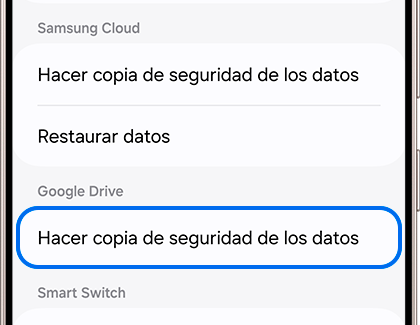
Paso 1. Ingresa en los Ajustes de tu dispositivo y selecciona Cuentas y respaldo. En la sección de Google Drive selecciona Hacer copia de seguridad de los datos.
Paso 2. Activa el interruptor en Copia de seguridad de Google One.

Cómo respaldar tus fotos y videos (Actualización 2026)
Te informamos que el servicio de sincronización entre la Galería y OneDrive finalizó el 30 de septiembre de 2026. Al cerrarse la función, también se borrará el historial de conexión entre tus cuentas de Samsung y Microsoft. El contenido que ya hayas sincronizado se mantendrá en OneDrive y estará disponible a través de su app.
Nota:
- Después de la interrupción del servicio, puedes seguir guardando fotos y videos de tu Galaxy en OneDrive utilizando la función Copia de seguridad de la cámara en la propia app de OneDrive. Puedes consultar mayor información en el artículo dedicado en la página de OneDrive
- Recuerda que sigues manteniendo Google Fotos disponible para que puedas seguir sincronizando tus fotos y videos. Abre la aplicación de Google Fotos en tu Galaxy, toca tu foto de perfil en la esquina superior derecha, selecciona Activar la copia. La aplicación subirá tus fotos a la nube de Google en segundo plano y cada vez que tomes o grabes una foto o video nuevos.
¿Tienes algún problema con tu dispositivo?
Si algo no funciona como esperas, puedes enviarnos un reporte desde la aplicación Samsung Members. Los datos se procesan de forma anónima y solo se usan durante la revisión del caso. Conoce cómo hacerlo en: Cómo usar la app Samsung Members.

Gracias por tus comentarios
Por favor responda todas las preguntas.
Información de Contacto
WhatsApp
![]()
![]()



Escanea para ingresar

