Cómo actualizar el sistema operativo en tu Samsung Smart TV
Mantener el sistema operativo (OS) de tu televisor al día te da acceso a nuevas funciones, mejoras visuales y arreglos de errores. Esta guía aplica para Smart TVs, monitores inteligentes y proyectores Samsung 2023.
A tener en cuenta antes de empezar:
- Es irreversible: Una vez que actualizás el sistema operativo, no podés volver a la versión anterior.
- Reinicio de imagen: Es posible que la configuración personalizada de audio y video se borre y vuelva a los valores de fábrica.
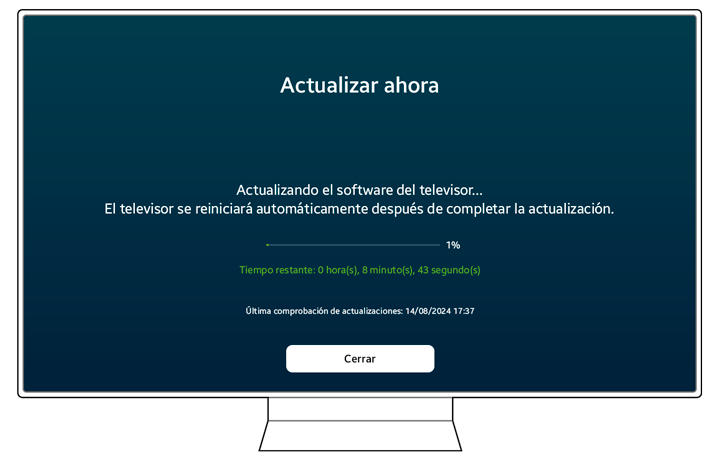
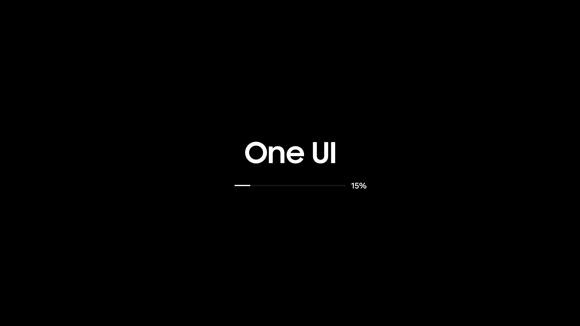
- Demora: El proceso lleva un mínimo de 10 minutos, durante los cuales el equipo se va a reiniciar solo. No lo apagues ni lo desenchufes.
- Requisito clave: Para pasar al nuevo sistema operativo, tu tele tiene que tener instalada la versión de software más reciente.
Notas:
- Los modelos y el cronograma de actualizaciones del sistema operativo podén variar según el país.
- Después de actualizar a un nuevo sistema operativo, no podrás volver a la versión anterior.
- Si tu dispositivo se restablecé durante la actualización del sistema operativo, realizá la configuración inicial nuevamente antes de usarlo.
- Es posible que las configuraciones de video y audio se restablezcan a sus valores predeterminados después de actualizar el sistema operativo.
- Después de actualizar el sistema operativo, podés verificar si la versión actual del software es 2011 o posterior realizando lo siguiente: Navegá a Configuración, luego seleccioná Todas las Configuraciones y luego seleccioná Soporte. Seleccioná Actualización de Software y a continuación, seleccioná Versión Actual.
Si tu equipo está conectado a internet, va a buscar la actualización por su cuenta.
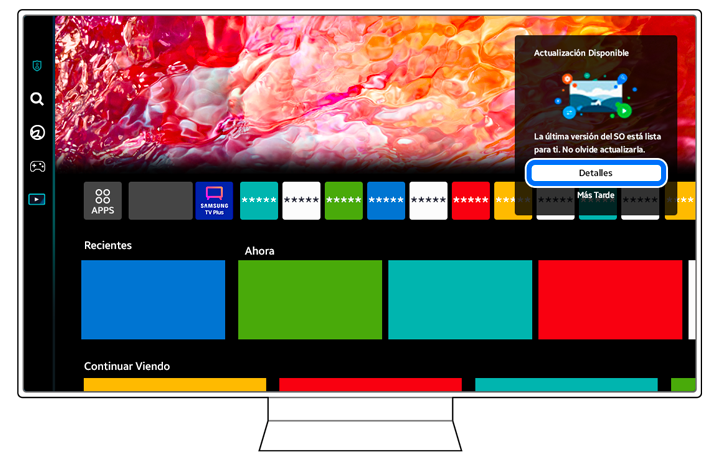
1. Prendé el televisor. Si hay una actualización lista, te va a saltar un cartel en la esquina superior derecha de la pantalla.
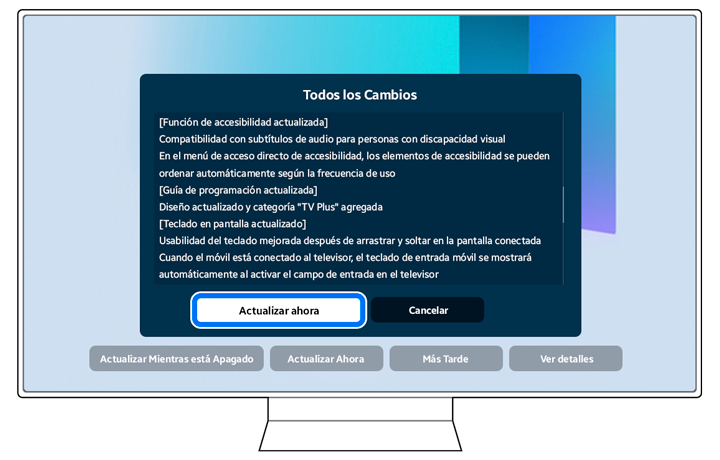
2. Seleccioná Detalles en la notificación para revisar los cambios del sistema.
3. Elegí cuándo empezar: Podés poner que se actualice en el momento o configurar el inicio para más tarde.
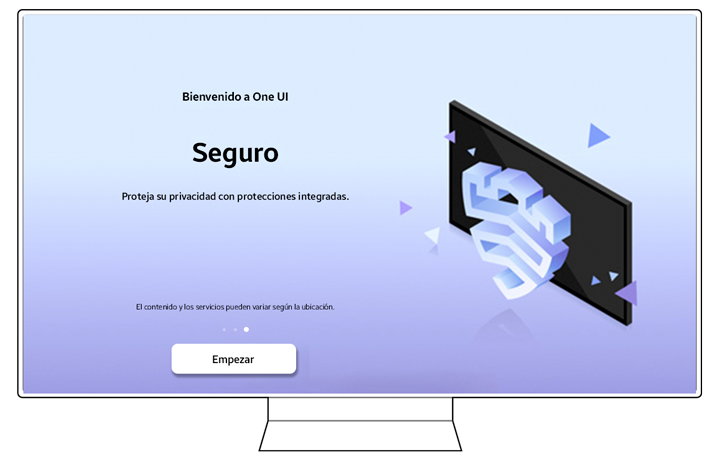
Tocá en Comenzar cuando finalice el proceso para disfrutar las nuevas funciones.
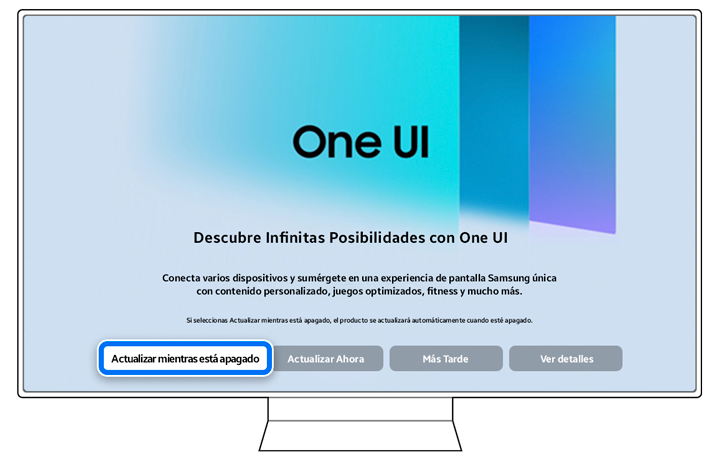
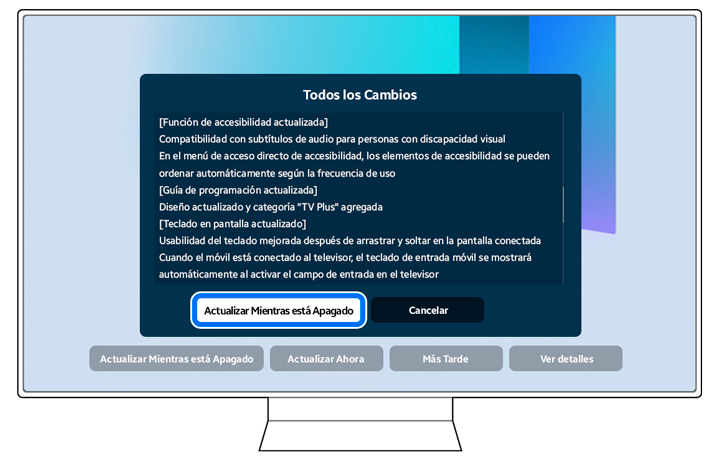
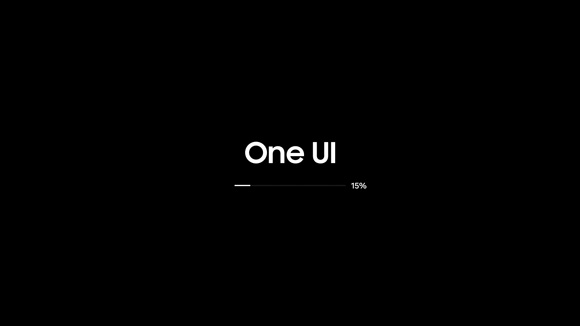
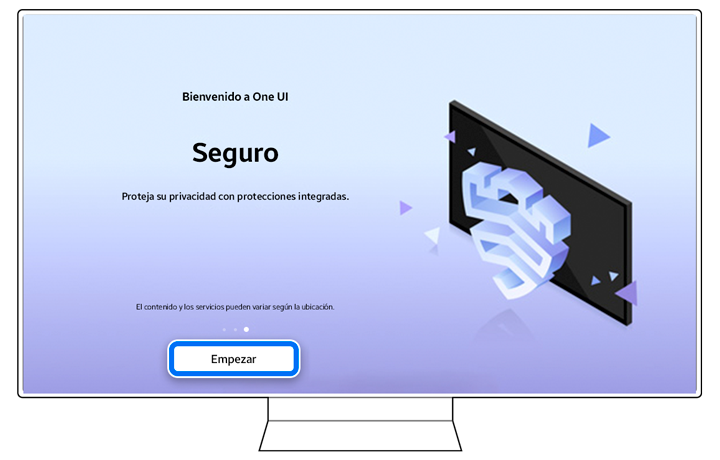
Nota: La notificación de actualización siempre aparecerá cuando se apague y encienda el televisor, independientemente de la configuración de Actualización automática.
Si no te saltó el cartel pero querés forzar la búsqueda desde el menú:
1. Entrá a Ajustes (o Todas las configuraciones) desde la pantalla de inicio de tu tele.
2. Seleccioná Soporte y después tocá en Actualización de software.
3. Presioná Actualizar ahora. Si hay un paquete de software previo pendiente, se va a bajar primero; una vez listo, repetí estos pasos para el sistema operativo.
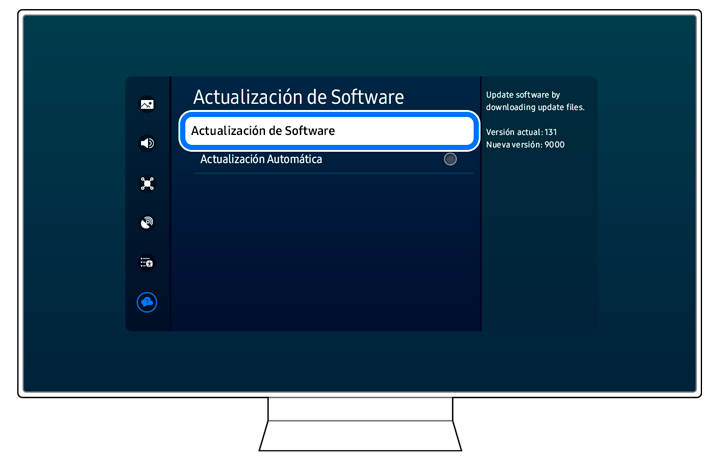
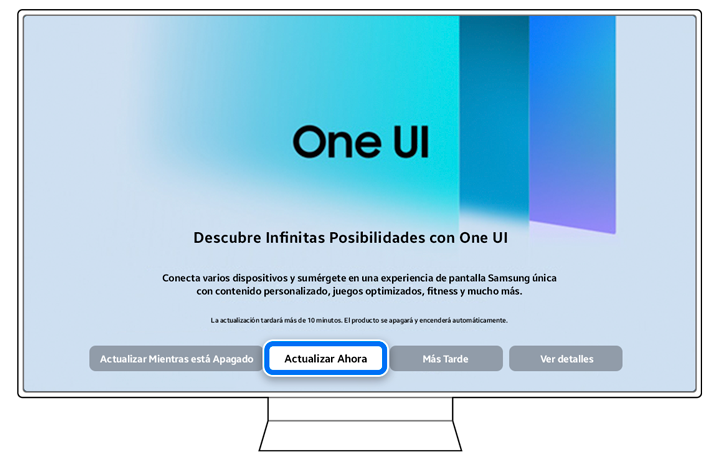
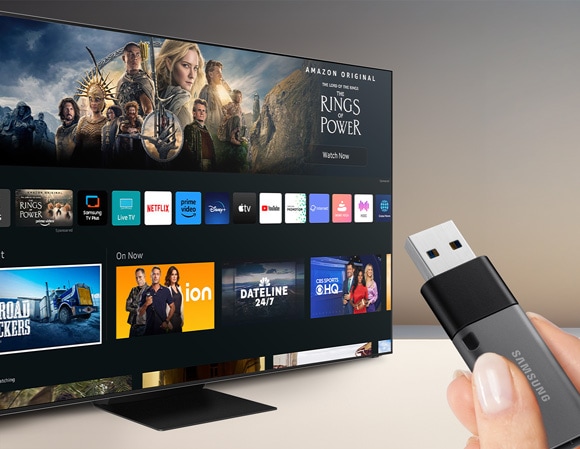
Para este método vas a necesitar una computadora con internet y un pendrive vacío.
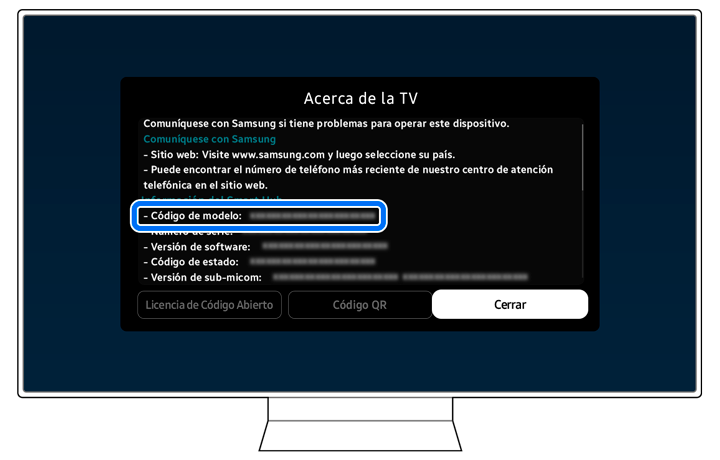
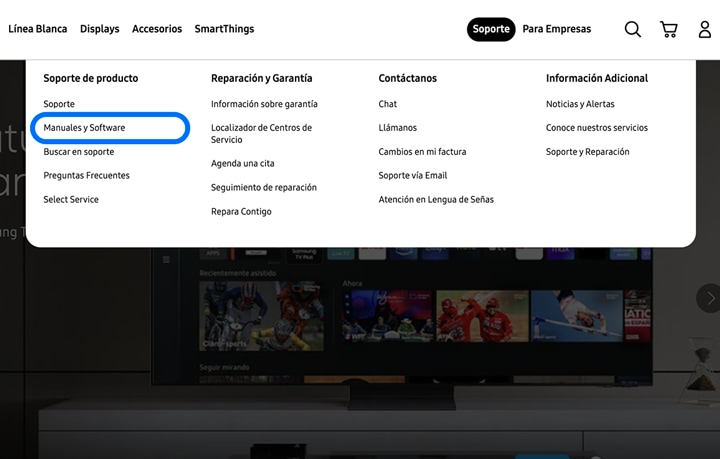
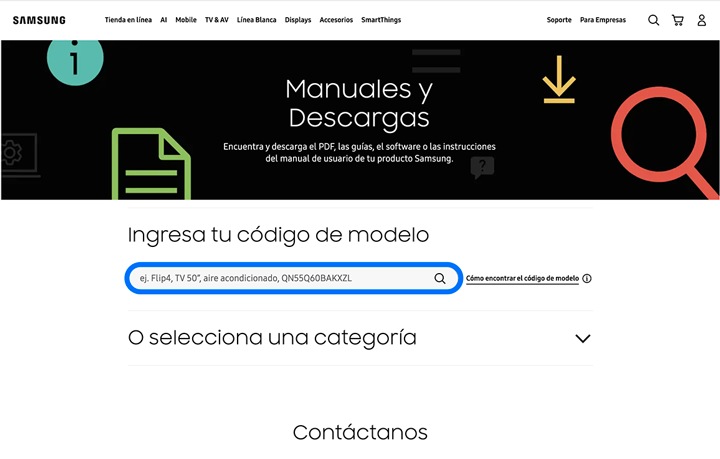
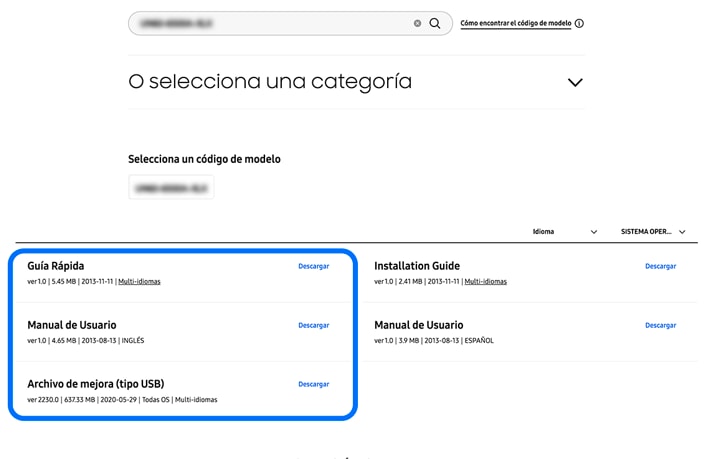
1. Buscá tu modelo: Entrá a la web de soporte de Samsung e ingresá el código exacto de tu televisor.
2. Bajá el archivo: Descargá el instalador del sistema operativo en tu computadora.
3. Descomprimilo: Es un archivo ZIP. Tenés que extraer los archivos y pegarlos directo en la carpeta raíz (la principal) de tu pendrive.
4. Conectalo a la tele: Enchufá el USB en el puerto del televisor (o en la caja One Connect si tu modelo la usa).
5. Instalá: Anda a Ajustes > Soporte > Actualización de software > Actualizar ahora. Cuando te pregunte si querés buscar archivos en el USB, seleccioná Sí y confirmá la instalación.
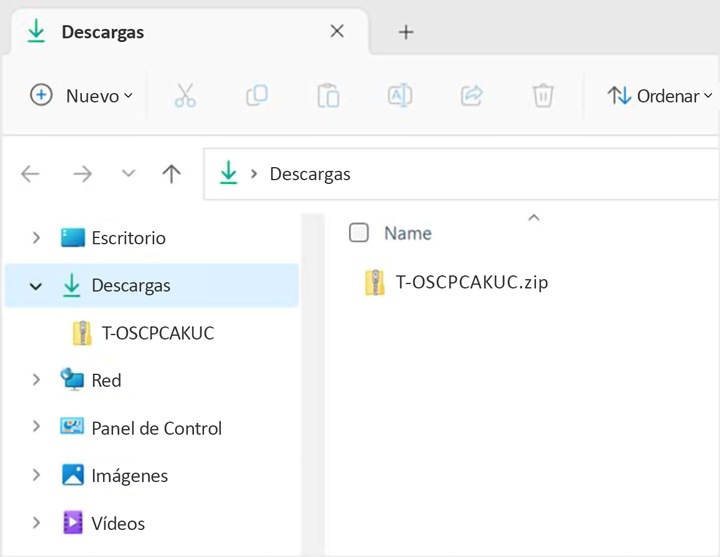
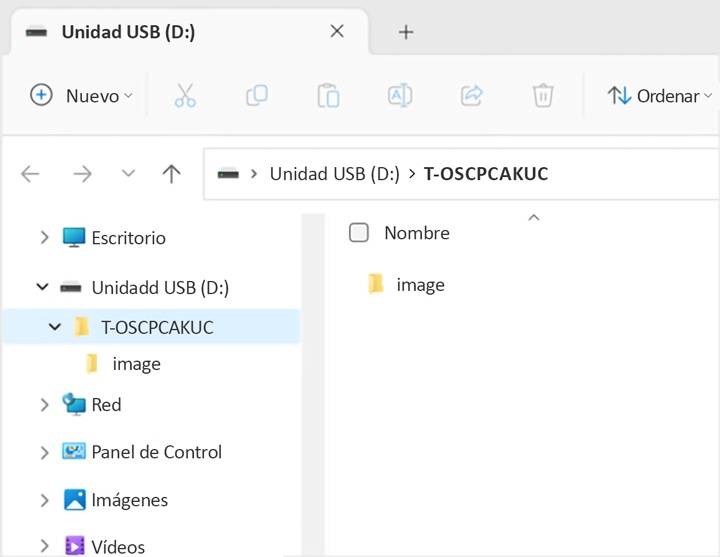
Notas:
- El archivo contené tanto la versión más reciente del software como el software de actualización del sistema operativo más reciente.
- Guardá el paquete de actualización en la carpeta de nivel superior de la unidad USB. De lo contrario, el televisor no podrá localizar el paquete de actualización.
- Si hay varios archivos, colocálos todos en la carpeta de nivel superior de la unidad USB.
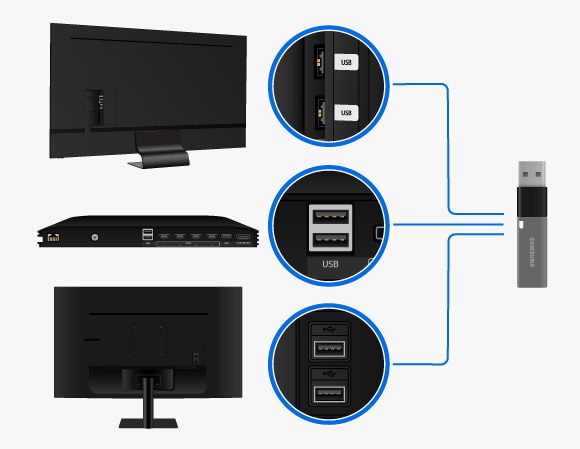
Nota: La actualización tardará al menos 10 minutos en completarse. Luego, el televisor se reiniciará automáticamente. No apagues el televisor ni extraigas la unidad flash USB hasta que se complete la actualización.
Paso 1. Navegá hasta Todas las Configuraciones y seleccionálas, luego seleccioná Soporte, luego seleccioná Actualización de software y luego seleccioná Actualizar ahora.
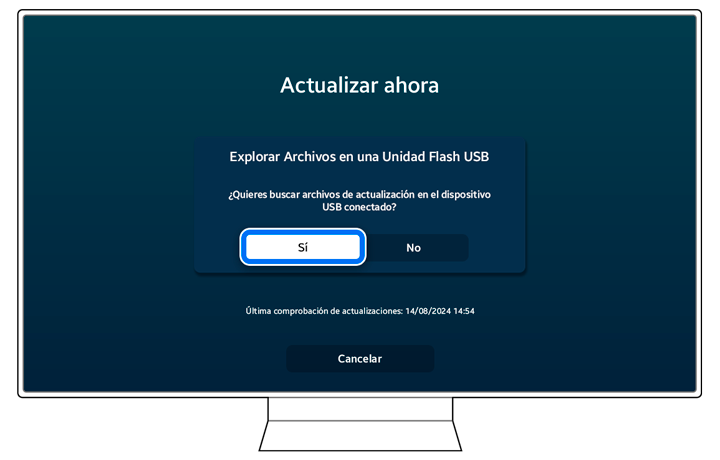
Paso 2. Seleccioná Sí para buscar archivos de actualización en la unidad flash USB conectada.
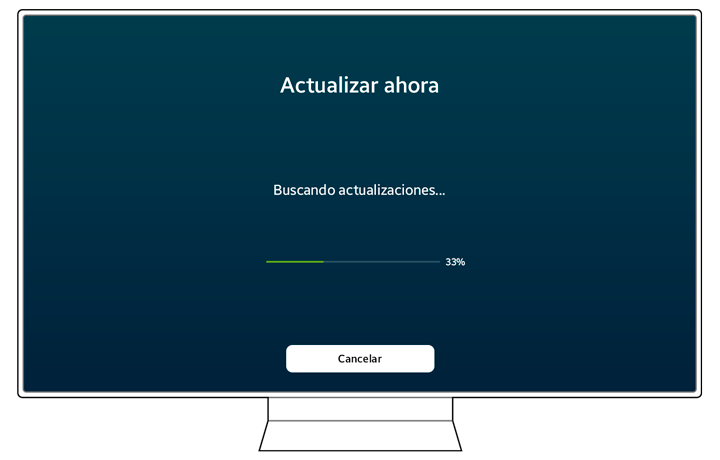
Paso 3. Permití que el televisor busqué actualizaciones.
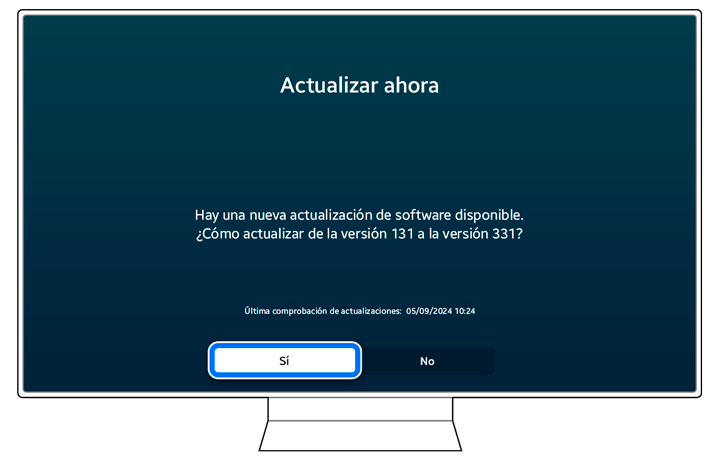
Paso 4. Seleccioná Sí para actualizar la versión del software en tu televisor.
Paso 1. Navegá hasta Todas las Configuraciones y selecciónalas, luego seleccioná Soporte, luego seleccioná Actualización de software y luego seleccioná Actualizar ahora.
Paso 2. Seleccioná Sí para buscar archivos de actualización en la unidad flash USB conectada.
Paso 3. Permití que el televisor busque actualizaciones.
Paso 4. Seleccioná Actualizar ahora.
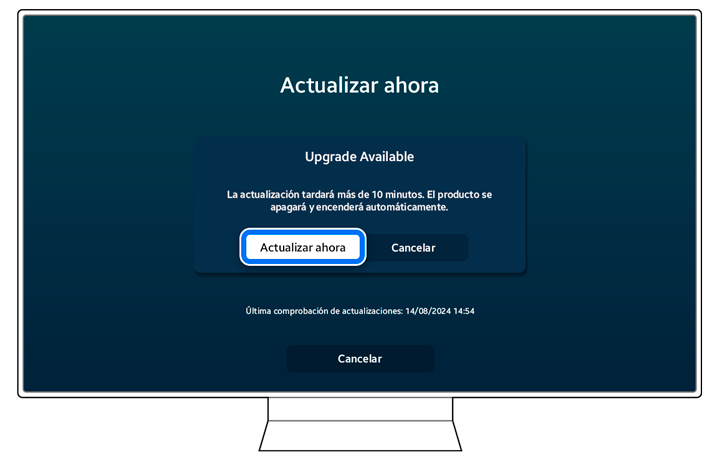
Paso 5. La actualización tardará al menos 10 minutos en completarse. Luego, el televisor se reiniciará automáticamente.
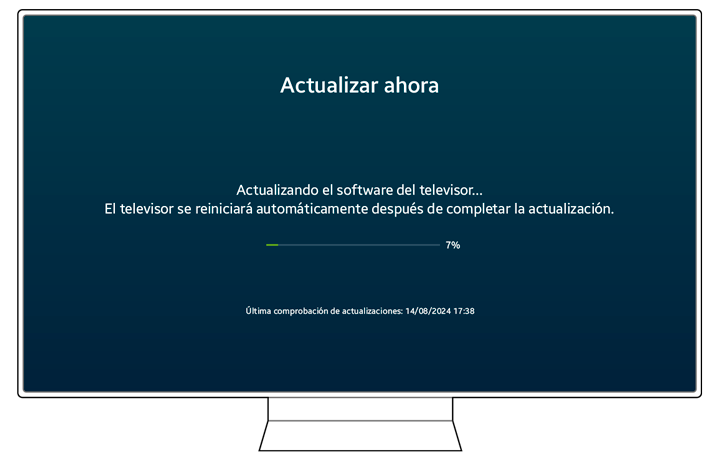
Paso 6. Esperá unos momentos hasta que se completé la actualización.
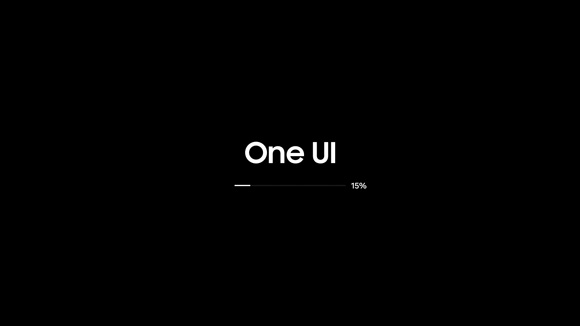
Paso 7. Seleccioná Comenzar.
Notas:
- Si tenés problemas con tu Smart TV Samsung, podés buscar actualizaciones de software disponibles, ya que podén contener una solución a tu problema.
- Las capturas de pantalla y los menús del dispositivo podén variar según el modelo del dispositivo y la versión del software.
Gracias por tus comentarios
Por favor, respondé todas las preguntas.
Estamos para vos
Atención por WhatsApp
![WhatsApp - 24/7]()
![WhatsApp - 24/7]()


Atención por LiveChat
![LiveChat - 24/7]()
![LiveChat - 24/7]()


Disponible de 8:00 a 23:00 hrs.