No aparecen mis imágenes en la galería
Si algunas fotografías o imágenes muestran un ícono de error en la aplicación Galería, el problema puede estar relacionado con permisos de acceso, errores durante la descarga o transferencia del archivo, o incompatibilidades en la información de la imagen. Seguí estos pasos para verificar la configuración y restaurar el acceso a tus archivos.



Verificá los permisos de acceso a archivos
Comprobá que las aplicaciones tengan acceso al almacenamiento del dispositivo.


Paso 1. Ingresá a Ajustes.


Paso 2. Seleccioná Aplicaciones.


Paso 3. Presioná Ajustes (Puntos verticales).


Paso 4. Tocá Acceso especial.


Paso 5. Seleccioná Acceso a todos los archivos.


Paso 5. Pesioná Más Ajustes (Puntos verticales).


Paso 7. Seleccioná Mostrar aplicaciones del sistema.


Paso 8. Activá Administrador de descargas.
Borrá la caché de Galería si el Administrador de descargas ya está activado
Si Administrador de descargas ya se encuentra habilitado y las imágenes continúan sin mostrarse correctamente, eliminá el caché de la aplicación de Galería:

Paso 1. Ingresá a Ajustes.

Paso 2. Seleccioná Aplicaciones.


Paso 3. Dirigite a la aplicación de Galería.


Paso 4. Seleccioná Almacenamiento.


Paso 5. Presioná Eliminar caché.


Reiniciá el dispositivo
Después de realizar los cambios, genera el reinicio del dispositivo:


Paso 1. Mantené presionados el botón de bajar el volumen y el botón de apagado.
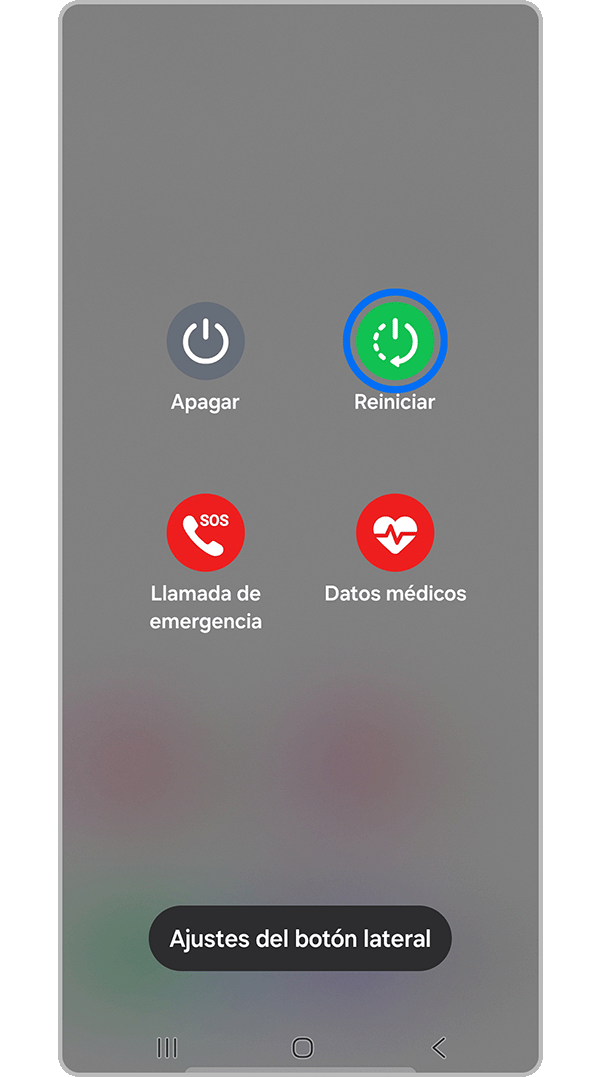
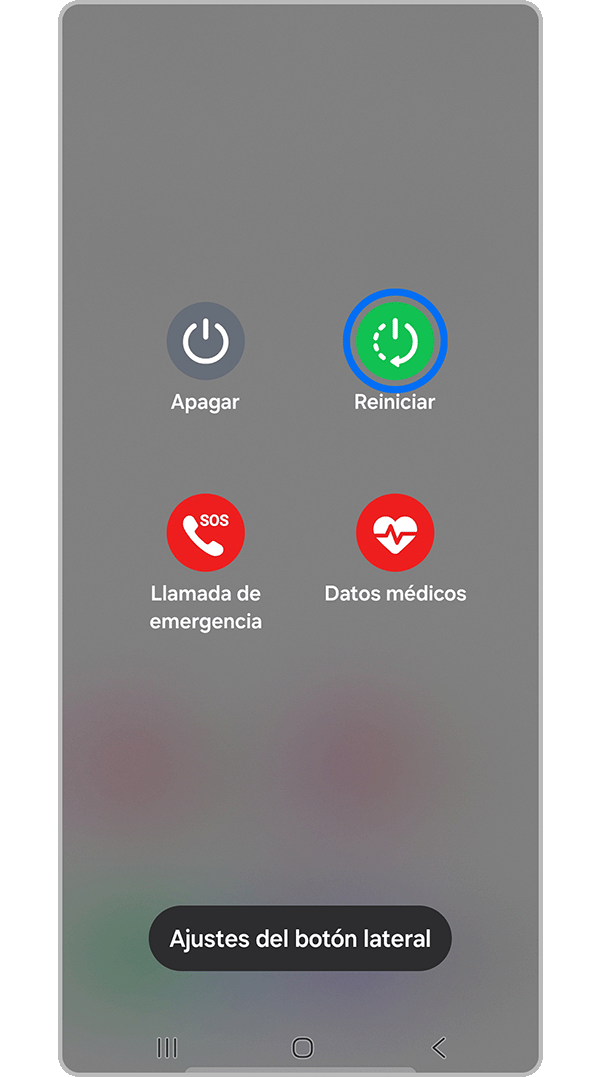
Paso 2. Pulsá Reiniciar.


Paso 3. Tocá nuevamente Reiniciar.
Nota: Los nombres de los menús, las rutas y los diseños de pantalla pueden variar según el modelo de tu dispositivo, la versión del software o de la aplicación.
Si tenés dificultades con tu dispositivo móvil, tableta o wearables de Samsung, podés enviarnos una pregunta en la aplicación Samsung Members.
Esto nos permite observar más de cerca lo que está sucediendo. Los datos son anónimos y solo se conservan durante la investigación. Obtené más información sobre cómo enviar un informe de error a través de Cómo usar la aplicación Samsung Members
Gracias por tus comentarios
Por favor, respondé todas las preguntas.
Estamos para vos
Atención por WhatsApp
![WhatsApp - 24/7]()
![WhatsApp - 24/7]()


Atención por LiveChat
![LiveChat - 24/7]()
![LiveChat - 24/7]()


Disponible de 8:00 a 23:00 hrs.