Problemas al cargar tu smartphone por cable
Si tu dispositivo Galaxy no carga correctamente con un cable, no siempre significa que exista una falla en el equipo. En muchos casos, el problema puede estar relacionado con el cargador, el cable, el puerto de carga o la configuración del dispositivo. Antes de solicitar una revisión técnica, te recomendamos realizar las siguientes comprobaciones.

Una causa común de los problemas de carga es el uso de accesorios dañados o incompatibles. Asegurate de utilizar un cargador y un cable compatibles con tu Galaxy, verificá que estén en buen estado y que el conector encaje correctamente. Si el problema continúa, probá con otro cable o cargador para descartar que el accesorio sea la causa.

Los problemas de carga suelen estar relacionados con el uso de accesorios dañados o incompatibles. Te recomendamos:
- Utilizá un cargador y cable autorizados por Samsung y compatibles con tu modelo Galaxy.
- Revisá que el cable no tenga cortes, dobleces excesivos ni partes expuestas.
- Verificá que el conector encaje correctamente en el puerto de carga y no se sienta flojo.
- Desconectá y volvé a conectar el cable para confirmar que la conexión sea estable.
- Si es posible, probá con otro cable o cargador compatible para descartar que el accesorio sea el origen del problema.
La acumulación de polvo, pelusa o suciedad en el puerto de carga puede impedir una conexión adecuada.
Primero, asegurate de apagar el equipo para evitar inconvenientes durante la revisión:
- Apagá tu Galaxy ➜ Revisá cuidadosamente el puerto de carga con ayuda de una linterna ➜ Si observás polvo o residuos, retíralos con cuidado ➜ Si notás una obstrucción importante o daños visibles, evitá introducir objetos metálicos y solicita asistencia técnica especializada.

Nota: Un puerto de carga sucio puede provocar cargas lentas, interrupciones durante la carga o que el dispositivo no reconozca el cargador.
Si tu Galaxy es compatible con carga rápida y la carga tarda más de lo habitual, verificá que esta función esté activada.


Paso 1. Abrí la aplicación Ajustes en tu y seleccioná Cuidado del dispositivo.


Paso 2. En la sección Cuidado del dispositivo, pulsá Batería.


Paso 3. Desplazate hacia abajo y selecciona Ajustes de carga.


Paso 4. Activá las opciones Mostrar información de carga y Carga rápida.
Tené en cuenta que:
- No es posible activar o desactivar esta opción mientras el dispositivo se está cargando.
- La carga rápida puede no estar disponible cuando el dispositivo está conectado a una PC o a equipos que no admiten esta tecnología.
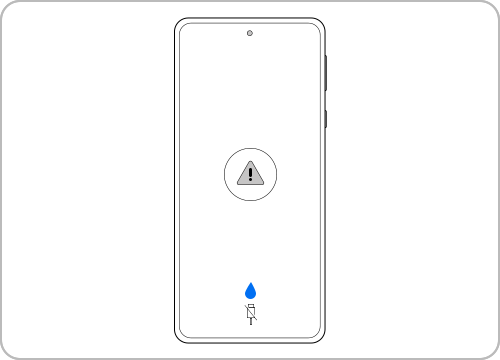
Si el sistema muestra una advertencia de humedad detectada, el dispositivo bloqueará temporalmente la carga para proteger los componentes internos.
Para solucionarlo:
- Desconectá el cargador de inmediato cuando aparezca el mensaje de humedad para evitar posibles daños.
- Secá tu Galaxy con un paño limpio y suave y colocálo en un lugar seco y bien ventilado hasta que la humedad desaparezca por completo.
- Esperá a que el mensaje deje de mostrarse antes de volver a cargarlo para asegurarte de que el puerto de carga esté totalmente seco.
Aunque algunos modelos cuentan con resistencia al agua y al polvo, es recomendable asegurarse de que el puerto de carga esté completamente seco antes de volver a utilizarlo.
Si tu Galaxy sigue sin cargar correctamente, probá con otro cargador compatible y revisá nuevamente el puerto de carga. Si el problema persiste, te recomendamos acudir a un Centro de Servicio Samsung para una revisión más detallada.
Nota: La mayoría de los problemas de carga se solucionan utilizando accesorios compatibles, revisando el cable y manteniendo limpio el puerto de carga.
Nota: Los nombres de los menús, las rutas y los diseños de pantalla pueden variar según el modelo de tu dispositivo, la versión del software o de la aplicación
Si tenés dificultades con tu dispositivo móvil, tableta o wearables de Samsung, podés enviarnos una pregunta en la aplicación Samsung Members.
Esto nos permite observar más de cerca lo que está sucediendo. Los datos son anónimos y solo se conservan durante la investigación. Obtené más información sobre cómo enviar un informe de error a través de Cómo usar la aplicación Samsung Members
Gracias por tus comentarios
Por favor, respondé todas las preguntas.
Estamos para vos
Atención por WhatsApp
![WhatsApp - 24/7]()
![WhatsApp - 24/7]()


Atención por LiveChat
![LiveChat - 24/7]()
![LiveChat - 24/7]()


Disponible de 8:00 a 23:00 hrs.