Cómo proteger tu dispositivo Galaxy del malware
Aunque las aplicaciones de las tiendas oficiales se revisan antes de instalarse, los enlaces sospechosos, los correos electrónicos y las aplicaciones desconocidas pueden poner en riesgo tu Galaxy. Seguí estas recomendaciones para mantener tu dispositivo protegido.

Para mantener tu Galaxy protegido, descargá aplicaciones únicamente desde Google Play Store o Galaxy Store y evitá instalar APKs de sitios desconocidos. Antes de aceptar permisos como Cámara, Micrófono, Ubicación o Contactos, verificá que realmente sean necesarios para la aplicación. Si algún permiso te parece inusual, revisalo o desactivalo. Además, Galaxy puede eliminar automáticamente los permisos de las aplicaciones que no usás durante un tiempo.
Cómo cambiar los permisos de la aplicación:


Paso 1. Abrí Ajustes.


Paso 2. Desplazate hasta Aplicaciones y seleccióná.


Paso 3. Selecciona la aplicación que deseas revisar.


Paso 4. Tocá Permisos.


Paso 5. Seleccioná el permiso que querés revisar o modificar, como Micrófono, Cámara o Ubicación.


Paso 6. Elegí la opción Permitir o No permitir, según tus preferencias.
Algunos sitios web pueden mostrar anuncios emergentes o ventanas engañosas que intentan instalar software no deseado. Para minimizar este riesgo, podés usar bloqueadores de anuncios compatibles con Samsung Internet.


Paso 1. Abrí la aplicación Samsung Internet en tu dispositivo.


Paso 2. Tocá el botón Más opciones (⋮) ubicado en la parte inferior de la pantalla.


Paso 3. Seleccioná la opción Bloqueadores de anuncios.


Paso 4. Revisá la lista de bloqueadores disponibles y tocá el botón de descarga junto a la opción que prefieras para instalarla.
Nota: Antes de instalar un bloqueador de anuncios, consultá su descripción, calificaciones y comentarios de otros usuarios para elegir la opción que mejor se adapte a tus necesidades.
Las actualizaciones de software no solo incorporan nuevas funciones, también incluyen mejoras de seguridad y correcciones que ayudan a proteger el dispositivo frente a amenazas recientes.
Samsung recomienda mantener actualizados tanto el sistema operativo como las aplicaciones instaladas.

Paso 1. Abrí la aplicación Ajustes.


Paso 2. Desplazate hacia abajo y seleccioná Cuidado del dispositivo.


Paso 3. En la sección Protección de aplicaciones, tocá Analizar.


Paso 4. Tocá Analizar teléfono para iniciar la revisión y esperá a que finalice el proceso.
Nota: Realizar análisis de seguridad periódicos puede ayudarte a detectar aplicaciones potencialmente dañinas y mantener tu dispositivo protegido.
Si notás comportamientos extraños, como publicidad excesiva, instalaciones desconocidas, consumo inusual de batería o aplicaciones que no recordás haber instalado, podés iniciar el dispositivo en Modo seguro para identificar y eliminar posibles aplicaciones problemáticas. En este modo, las aplicaciones descargadas de terceros permanecen desactivadas temporalmente.






Seguí los pasos a continuación para eliminar una aplicación en Modo seguro.


Paso 1. Andá a Ajustes y seleccioná Aplicaciones.


Paso 2. Andá y seleccioná la aplicación que deseas eliminar.


Paso 3. Pulsá Desinstalar.


Paso 4. Confirmá la acción tocando Desinstalar nuevamente.
Salí del Modo seguro y volvé al modo normal
Paso 1. Mantené presionadas al mismo tiempo la tecla para bajar el volumen y la tecla lateral durante unos segundos.
Paso 2. Cuando aparezca el menú de encendido, tocá Reiniciar.
Paso 3. Esperá a que el dispositivo se reinicie. Una vez que se vuelva a encender, iniciará nuevamente en modo normal.
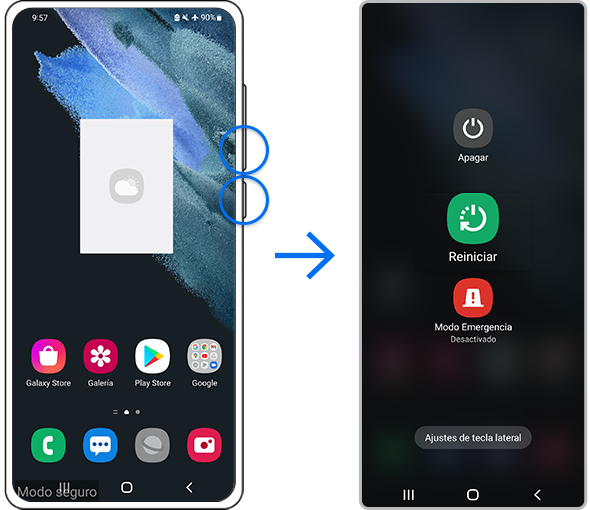
Nota: La ubicación de las teclas laterales y de volumen puede variar según el modelo del dispositivo.
Recomendaciones adicionales para mantener tu Galaxy protegido
- Evitá abrir enlaces o archivos de origen desconocido.
- Desconfíá de mensajes que soliciten información personal.
- Eliminá las aplicaciones que no utilices o no reconozcas.
- Desactivá Bluetooth y Wi‑Fi cuando no los necesites.
- Si notás comportamientos inusuales, revisa las aplicaciones instaladas.
- Priorizá las herramientas de seguridad integradas de tu Galaxy.
Nota: Las capturas de pantalla y los menús del dispositivo pueden variar según el modelo del dispositivo y la versión del software.
Si tenés dificultades con tu dispositivo móvil, tableta o wearables de Samsung, podés enviarnos una pregunta en la aplicación Samsung Members.
Esto nos permite observar más de cerca lo que está sucediendo. Los datos son anónimos y solo se conservan durante la investigación. Obtené más información sobre cómo enviar un informe de error a través de Cómo usar la aplicación Samsung Members
Gracias por tus comentarios
Por favor, respondé todas las preguntas.
Estamos para vos
Atención por WhatsApp
![WhatsApp - 24/7]()
![WhatsApp - 24/7]()


Atención por LiveChat
![LiveChat - 24/7]()
![LiveChat - 24/7]()


Disponible de 8:00 a 23:00 hrs.