Cómo usar tu Monitor de Juegos Samsung Odyssey Ark

El monitor para videojuegos Odyssey Ark redefine la experiencia gaming al ofrecer un nivel de inmersión excepcional gracias a su impresionante pantalla curva de 55 pulgadas con curvatura 1000R, diseñada para envolver por completo el campo visual del usuario. Esta tecnología permite una mayor sensación de profundidad y realismo, haciendo que cada partida resulte más emocionante e intensa.
Nota: Si tenés inconvenientes con tu Samsung Odyssey Ark, verificá las actualizaciones de software disponibles. Las capturas de pantalla y los menús del dispositivo pueden variar según el modelo del dispositivo y la versión del software.
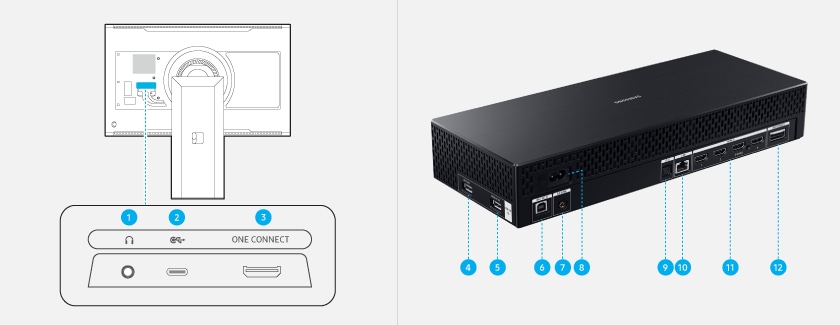
Puerto de audio (conector de 3,5 mm): Se conecta a un dispositivo de salida de audio como auriculares.
USB-C: Se conecta a una cámara USB.
Nota: Este puerto no admite la reproducción de contenido multimedia. Para reproducir contenido multimedia, utilizá el puerto USB de la caja del One Connect.
ONE CONNECT: Utilizá el cable One Invisible Connection suministrado para conectar el Odissey Ark a la caja del One Connect.
USB 2.0 (5V 0.5A): Se conecta a un dispositivo USB.
Nota: Este puerto USB del producto puede utilizar una corriente constante máxima de 0,5 A. Si se supera el valor máximo, es posible que el puerto USB no funcione.
USB 2.0 (HDD 5V 1A): Se conecta a un dispositivo USB o disco duro externo USB.
Nota: Este puerto USB del producto puede utilizar una corriente constante máxima de 1,0 A. Si se excede el valor máximo, el puerto USB puede no funcionar.
USB: Se conecta a un PC mediante un cable USB. Este puerto es compatible con cables USB 2.0.
EX-LINK: Destinado a técnicos de servicio.
Encendido
Óptico: Se conecta a un dispositivo de audio mediante un cable óptico (digital).
LAN: Utilizá cable Cat7 (Shielded Twisted Pair Type) para la conexión (10/100 Mbps).
HDMI 1-4: Se conecta a un dispositivo fuente mediante un cable HDMI o un cable HDMI-DVI (HDMI3; HDMI-eARC).
ONE CONNECT: Utilizá el cable One Invisible Connection suministrado para conectar el Odissey Ark a la caja del One Connect.
El Dial Ark pone al jugador en control total del Odissey Ark, lo que permite un acceso rápido y sencillo a una variedad de funciones. Estos incluyen Flex Move Screen, Multi View, Quick Settings y Game Bar.
Conectando el Dial Ark
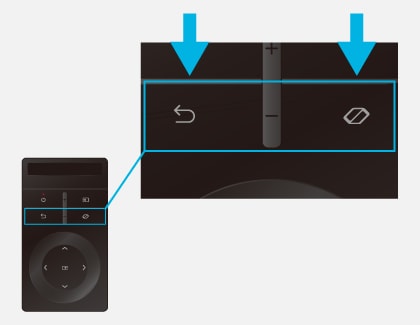
Cuando enciendas el Odissey Ark por primera vez, el Dial del Ark se emparejará automáticamente. Si no se establece una conexión, presiona los siguientes botones en el Dial del Ark durante más de 3 segundos: Retroceso y Menú Dial del Ark.
Acerca del Dial Ark
Podés usar el Dial Ark para cambiar la configuración de la pantalla, cambiar el modo actual y acceder al menú Dial Ark.

1. Célula solar: Exponé la célula solar a la luz cuando el control remoto no esté en uso cargará la batería.
Nota: Para una carga rápida, conectá el cable de carga al puerto USB-C de la esquina inferior izquierda.
2. LED: El LED en la parte frontal se encenderá durante la carga. Cuando la batería esté completamente cargada, el LED se apagará.
Nota: Es posible que esta función no sea compatible según el modelo o la zona geográfica.
3. Encendido: Púlsalo para encender o apagar el Odissey Ark.
4. Fuente: Pulsá para cambiar la fuente de entrada. Presiona repetidamente para desplazarte por las fuentes de entrada disponibles.
5. Retroceso: Presioná para volver al menú anterior.
6. Volumen: Mové el botón hacia arriba o hacia abajo para ajustar el volumen.
7. Enter: Seleccioná o ejecutá un elemento.
8. Menú Dial Ark: Mostrá el menú Dial Ark.
9. Rueda: Girá la rueda para mover el enfoque, ajustar el tamaño de la pantalla o ajustar la posición de la pantalla.
Nota: La funcionalidad puede variar según las aplicaciones compatibles con Odyssey Ark. En determinadas pantallas, el Dial no funcionará, por lo que deberás utilizar los botones de dirección. Utilizá los botones de dirección cuando sea necesario. Es posible que el Dial emita un sonido durante su uso. El foco se mueve cuando el sensor detecta el giro del Dial, y este movimiento puede no coincidir de forma simultánea con el sonido de giro del Dial.
10. Botones direccionales: Utilizá los botones direccionales para mover el enfoque o ajustar la posición de la pantalla.
Acerca del menú Dial Ark
Para acceder al menú de marcado del Ark (también llamado Guía del Dial del Ark), presioná el Botón abajo en el Dial del Ark. Podés utilizar varias funciones útiles del menú de marcado del Ark.
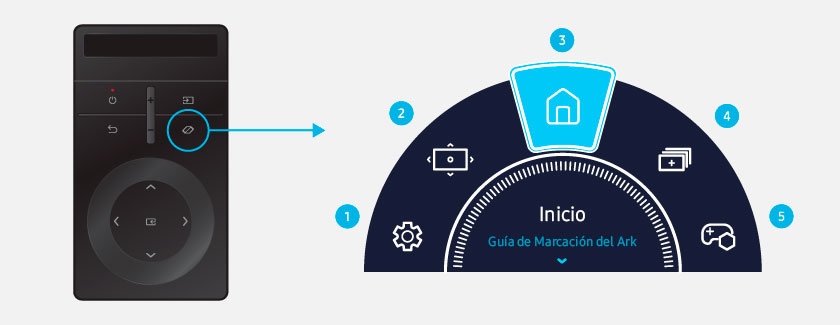
1. Configuración rápida: La configuración rápida se puede utilizar para configurar rápidamente las funciones de uso frecuente.
2. Flex Move Screen: Podés usar el Dial Ark para cambiar el tamaño o la posición de la pantalla. Girá la rueda hacia la izquierda o hacia la derecha para acercar o alejar la pantalla, o utilizá los botones de dirección para mover la posición de la pantalla.
3. Inicio: Presionalo para volver a la pantalla de inicio.
4. Multi View: Podés ver simultáneamente múltiples pantallas divididas.
5. Game Bar: Controlá fácilmente la configuración del juego y la configuración del potenciador del juego usando la barra de juegos.
Nota: Las imágenes, botones y funciones del Dial del Ark pueden diferir según el modelo o el área geográfica.
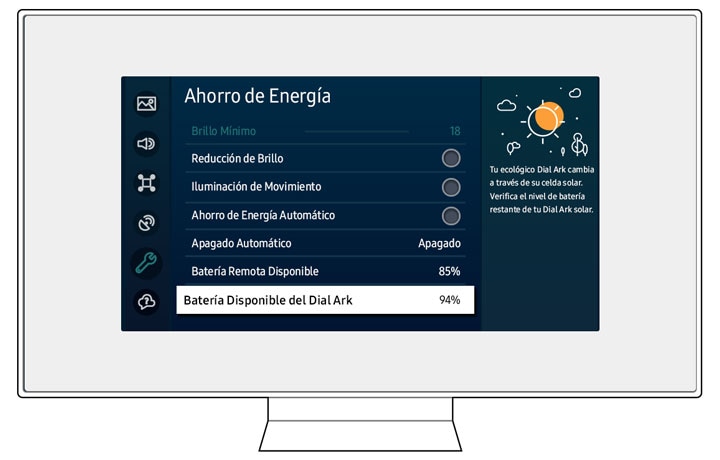
Batería de Dial Ark disponible
Podés verificar la carga restante de la batería del Dial Ark. Si el Dial Ark no funciona correctamente o responde muy lentamente, es posible que la batería tenga poca carga o esté agotada. Para habilitar la carga rápida, conectá el cable de carga al puerto USB-C ubicado en la esquina inferior izquierda o exponé la célula solar a la luz cuando el control remoto no esté en uso.
Paso 1. Presioná el botón Inicio en el control remoto y luego navegá hasta Menú.
Paso 2. Seleccioná Configuración, a continuación tocá en Todas las Configuraciones.
Paso 3. Ingresá en General y Privacidad, a continuación seleccioná Ahorro de Energía.
Paso 4. Accedé a Batería Disponible del Dial Ark.
El Odissey Ark se puede encender presionando el botón de Encendido en la parte posterior del Ark. A continuación, podés utilizar el menú de control en pantalla.
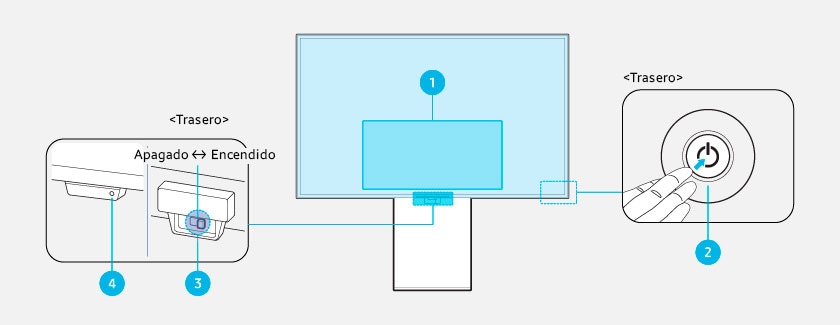
- Inicio: Se mostrará la pantalla de inicio.
- Configuración: Permite cambiar la configuración deseada del monitor. Cuando el Modo Juego está activado, podés mantener presionado el botón Configuración para abrir la Game Bar.
- Retroceso: Salí de la pantalla del menú de funciones.
- Fuente: Podés cambiar la fuente de entrada. La entrada externa se mostrará en la parte inferior de la pantalla.
- Apagar: El monitor se apagará.
2. Botones del control
- Botón de encendido: Muestra el menú de control. Seleccioná o ejecutá un elemento enfocado en el menú.
- Botones arriba/abajo: Mueven el cursor hacia arriba o hacia abajo, o cambian los canales cuando se utiliza una aplicación relacionada con la transmisión.
- Botones izquierdo/derecho: mueve el cursor hacia la izquierda o hacia la derecha, o cambian el volumen.
- Botón de encendido: Muestra el menú de control. Seleccioná o ejecutá un elemento enfocado en el menú.
- Botones arriba/abajo: Mueven el cursor hacia arriba o hacia abajo, o cambia los canales cuando se utiliza una aplicación relacionada con la transmisión.
- Botones izquierdo/derecho: mueven el cursor hacia la izquierda o hacia la derecha, o cambian el volumen.
- El LED se encenderá cuando se apague el Odissey Ark.
- El LED parpadeará cuando el Odissey Ark entre en modo de espera.
Nota: Cuando transcurran 60 segundos sin señal, el Odissey Ark entrará en modo de espera. En el modo de espera, la pantalla se enciende de nuevo cuando se introduce cualquier señal o se presiona cualquier botón del mando a distancia.
- El color y la forma de ciertas partes pueden diferir de lo que se muestra.
- Al usar los botones (excluyendo el botón de encendido) en el Samsung Smart Remote, el LED del receptor no parpadea.
Gaming Hub de Samsung es una nueva plataforma de transmisión de juegos en televisores y monitores inteligentes Samsung Smart seleccionados para 2022. El Gaming Hub permite a los jugadores acceder instantáneamente a sus juegos favoritos de socios de contenido líderes en la industria. Además de acceder a los juegos, los jugadores también pueden esperar una jugabilidad mejorada con vibración y desenfoque minimizados, mejoras avanzadas de movimiento y tecnología de reducción de latencia. Estas características están disponibles en toda la línea de televisores inteligentes y monitores inteligentes 2022 de Samsung. Podés acceder al Gaming Hub de forma rápida y sencilla a través del menú de la barra lateral de Smart Hub.
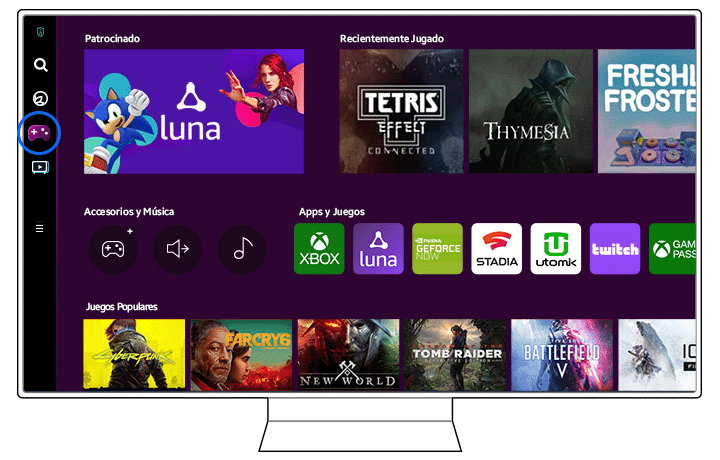
Nota: Seleccioná el enlace para obtener más información sobre el Gaming Hub de Samsung. El Gaming Hub está disponible en países limitados, con disponibilidad de aplicaciones que varía según el país. El acceso al Gaming Hub es gratuito. Es posible que se requiera una suscripción para acceder al contenido ofrecido por ciertos proveedores en la plataforma Gaming Hub. Es posible que se requiera un controlador independiente según el juego específico que estés jugando en Gaming Hub.
Con Eclipse Lighting, podés crear tus propios efectos de iluminación únicos mientras jugás.
Paso 1. Presioná el botón Inicio en el control remoto y luego navegá hasta Menú.
Paso 2. Seleccioná Configuración, a continuación tocá en Todas las Configuraciones.
Paso 3. Ingresá en General y Privacidad, a continuación en Eclipse Lighting.
Paso 4. Desde aquí, podés habilitar la iluminación LED de la pantalla y seleccionar diferentes efectos o colores.

Paso 5. Ingresá para sincronizar el efecto de iluminación con tu juego en pantalla.
Nota: Es posible que esta función no sea compatible según el modelo o la zona geográfica.
Active Ambient te permite seleccionar un patrón o fondo para tu pantalla. Una variedad de opciones están disponibles.
Paso 1. Presioná el botón Inicio en el control remoto y luego navegá hasta Menú.
Paso 2. Seleccioná Configuración, a continuación tocá en Todas las Configuraciones.
Paso 3. Ingresá en General y Privacidad, a continuación en Active Ambient.
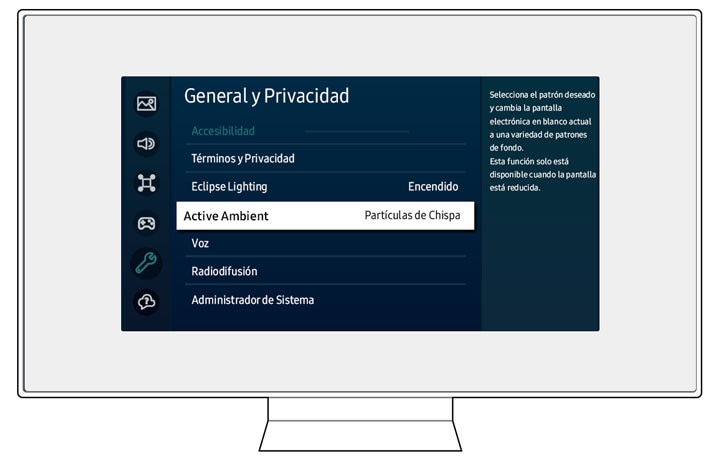
Paso 4. Después presioná el patrón o fondo deseado.
Nota: Esta función se puede aplicar a la pantalla en blanco, cuando la pantalla se reduce. Funciona cuando la imagen es más pequeña que la pantalla y hay áreas en blanco a la izquierda y derecha de la pantalla. Es posible que esta función no sea compatible según el modelo o las aplicaciones.
La función Multi View te permite mostrar hasta 4 pantallas al mismo tiempo (o 3 pantallas cuando está en modo Cockpit). Además, las aplicaciones integradas, como YouTube y Samsung TV Plus, son compatibles con Multi View. Esto significa que podés jugar, transmitir contenido, navegar y ver distintos contenidos de manera simultánea. Simplemente presioná el botón Multi View en el control remoto o el botón Menú Dial Ark en el Dial Ark y, a continuación, seleccioná Multi View.
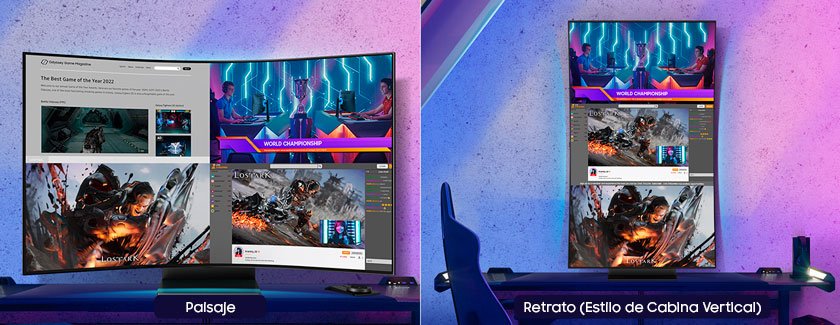
Seleccioná el enlace para obtener más información sobre el uso de Multi View.
Notas:
- Podés mostrar hasta 3 pantallas en modo Cockpit. La cantidad de pantallas mostradas puede variar al girar el Odyssey Ark mientras está en modo Cockpit.
- El Modo Juego, VRR y Cloud Gaming no son compatibles con el modo Multi View.
- Solo se puede mostrar una entrada externa (incluido HDMI) y una pantalla duplicada desde un dispositivo.
- Mientras se utiliza el modo Multi View, las entradas externas admiten frecuencias de actualización de hasta 120 Hz.
- Es posible que algunas funciones de Smart Hub no sean compatibles según el proveedor de servicios, el idioma o la región.
• 3840 x 2160 @ 165 Hz no está disponible cuando se conecta a una PC
Las resoluciones óptimas y recomendadas son 3840 x 2160 @ 165 Hz. Si no podés utilizar la resolución 3840 x 2160 @ 165 Hz, habilitá el Modo Juego. Presioná el botón Inicio en el control remoto, luego seleccioná Menú y después Configuración. Seleccioná Todas las configuraciones, luego Game y, a continuación, Game Mode.
- Game Mode: ON → la resolución nativa es 3840 x 2160 @ 165 Hz.
- Game Mode: OFF, Input Signal Plus: ON → la resolución nativa es 3840 x 2160 @ 120 Hz.
- Game Mode: OFF, Input Signal Plus: OFF → la resolución nativa es 3840 x 2160 @ 30 Hz.
Asegurate de que la placa gráfica de tu PC sea compatible con 3840 x 2160 @ 165 Hz y de que sus controladores estén actualizados. Utilizá un cable HDMI certificado y compatible para realizar la conexión.
• La pantalla de la PC no aparece o parpadea
Si la pantalla de la PC no aparece o la PC no es reconocida, verificá la alimentación de la PC y volvé a conectar el cable HDMI. Si el problema persiste, comprobá que la PC no esté en modo de suspensión y luego configurá Input Signal Plus en ON. Presioná el botón Inicio en el control remoto, luego seleccioná Menú y después Configuración. Seleccioná Todas las configuraciones, luego Conexión y, a continuación, Administrador de dispositivos externos. Seleccioná Input Signal Plus.
• El tamaño de la imagen mostrada no se ajusta a la pantalla o las imágenes y el texto se ven borrosos
Para solucionar este inconveniente, editá el nombre del dispositivo externo. Cuando estés conectado a una PC, el nombre debe configurarse como "PC". Presioná el botón Inicio en el control remoto, luego seleccioná Menú y después Dispositivos conectados. Seleccioná HDMI y, a continuación, Editar para modificar el nombre. También podés intentar ajustar el escalado de pantalla o la configuración del texto en el sistema operativo de la PC.
• Conexión del Odyssey Ark a una PC como concentrador USB
Podés elegir utilizar los dispositivos USB desde el monitor o desde un dispositivo fuente conectado al Hub USB. Presioná el botón Inicio en el control remoto, luego seleccioná Menú y después Configuración. Seleccioná Todas las configuraciones, luego Conexión y, a continuación, Administrador de dispositivos externos. Seleccioná USB Source Setup (Configuración de fuente USB).

Notas:
- Podés mostrar hasta 3 pantallas en modo Cockpit. La cantidad de pantallas mostradas puede variar al girar el Odyssey Ark mientras está en modo Cockpit.
- El Modo Juego, VRR y Cloud Gaming no son compatibles con el modo Multi View.
- Solo se puede mostrar una entrada externa (incluido HDMI) y una pantalla duplicada desde un dispositivo.
- Mientras utilizás el modo Multi View, las entradas externas admiten frecuencias de actualización de hasta 120 Hz.
- Es posible que algunas funciones de Smart Hub no sean compatibles según el proveedor de servicios, el idioma o la región.
Gracias por tus comentarios
Por favor, respondé todas las preguntas.
Estamos para vos
Atención por WhatsApp
![WhatsApp - 24/7]()
![WhatsApp - 24/7]()


Atención por LiveChat
![LiveChat - 24/7]()
![LiveChat - 24/7]()


Disponible de 8:00 a 23:00 hrs.