Cómo resolver problemas de cambio de imagen en tu monitor Samsung OLED
Si observás quemado o retención de imagen en tu monitor Samsung OLED, seguí esta guía para corregir estos inconvenientes y optimizar el rendimiento de la pantalla.
Nota: Si tenés inconvenientes con tu monitor Samsung OLED, verificá las actualizaciones de software disponibles. Las capturas de pantalla y los menús del dispositivo pueden variar según el modelo del dispositivo y la versión del software.
¿Qué es el Cambio de Píxeles?
Para reducir la posibilidad de que la pantalla se queme o se retenga la imagen, los monitores OLED de Samsung vienen con la función Pixel Shift. Esta función actualiza automáticamente y mueve los píxeles en tu pantalla para evitar problemas de pantalla.
Cuando se usa Pixel Shift, los bordes de la imagen pueden moverse fuera de los bordes de la pantalla y pueden no ser visibles. Esto no es un defecto del dispositivo. Podés desactivar Pixel Shift para mantener la pantalla en la posición de inicio.
Para evitar el quemado al ver contenido con muchas imágenes estáticas, se recomienda activar Pixel Shift.
Habilitar o deshabilitar Cambio de Píxeles
La función Pixel Shift está habilitada de manera predeterminada en los monitores OLED de Samsung. Si querés encenderla, seguí los pasos a continuación.
Paso 1. Presioná el botón Inicio en el control remoto después navega y seleccioná Menú.
Paso 2. Elegí Configuración y luego ingresá en Todas las Configuraciones.
Paso 3. Accedé en General y Privacidad, después tocá Cuidado del Panel.
Paso 4. Pulsá sobre Pixel Shift para desactivarlo.
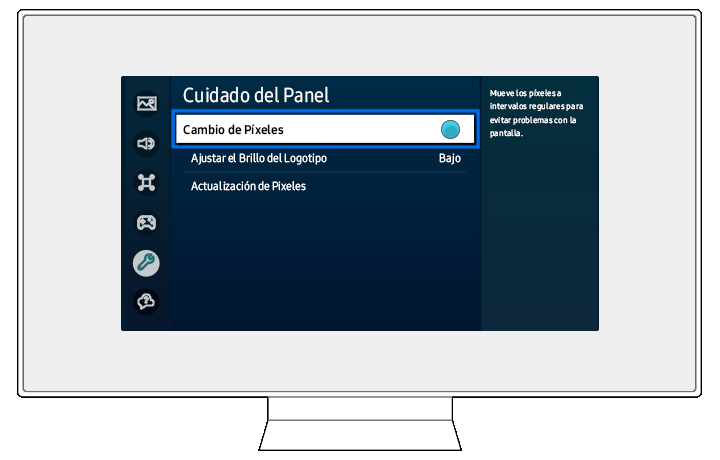
Paso 5. Podés seguir los mismos pasos nuevamente para volver a activar Pixel Shift.
Gracias por tus comentarios
Por favor, respondé todas las preguntas.
Estamos para vos
Atención por WhatsApp
![WhatsApp - 24/7]()
![WhatsApp - 24/7]()


Atención por LiveChat
![LiveChat - 24/7]()
![LiveChat - 24/7]()


Disponible de 8:00 a 23:00 hrs.