Cómo eliminar definitivamente tu Samsung Account
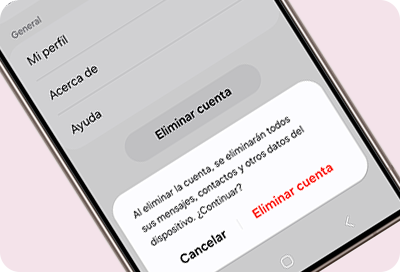
Si decidís dar de baja tu Samsung Account, vas a perder el acceso a todos los servicios de la marca vinculados a tus dispositivos. Esta acción es definitiva y borra toda tu información de forma permanente.
Asegurate de cerrar sesión en tus dispositivos antes de eliminar tu cuenta de Samsung.
Eliminar una cuenta Samsung no cierra automáticamente la sesión de tus dispositivos. Una vez que se haya eliminado tu cuenta Samsung, ya no podrás iniciar sesión en tus dispositivos para restablecer los dispositivos o borrar información en tus dispositivos.
Qué pasa si eliminás tu cuenta:
- Pérdida de datos: Se borran tus fotos y archivos guardados en Samsung Cloud, tu historial en Samsung Health y la configuración de tu casa en SmartThings.
- Dispositivos desconectados: No vas a poder usar más servicios como SmartThings Find para rastrear tu celular si lo perdés, ni descargar aplicaciones en tu Smart TV desde la tienda oficial.
- Adiós a tus compras: Vas a perder el historial de tus compras y cualquier suscripción activa o beneficio digital que tengas asociado a la cuenta.
Eliminar la cuenta Samsung desde tus dispositivos móviles
Eliminar una cuenta Samsung del dispositivo es diferente a eliminarla de forma permanente. Cuando eliminas una cuenta Samsung, es temporal; siempre puedes volver a agregarla más tarde.

Paso 1. Ingresá en Ajustes.


Paso 2. Seleccioná Cuentas y respaldo.
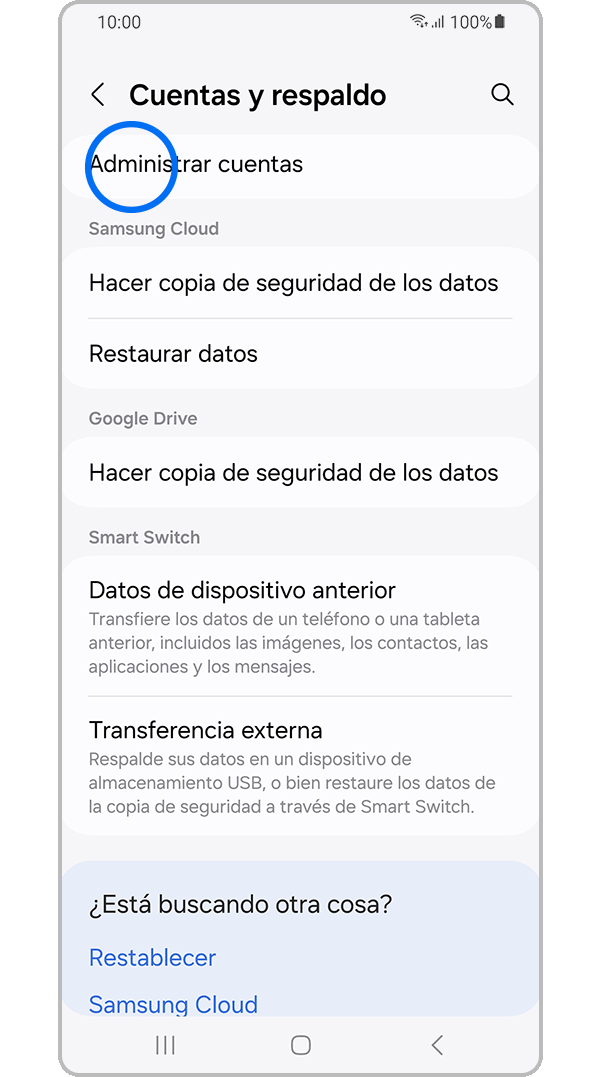
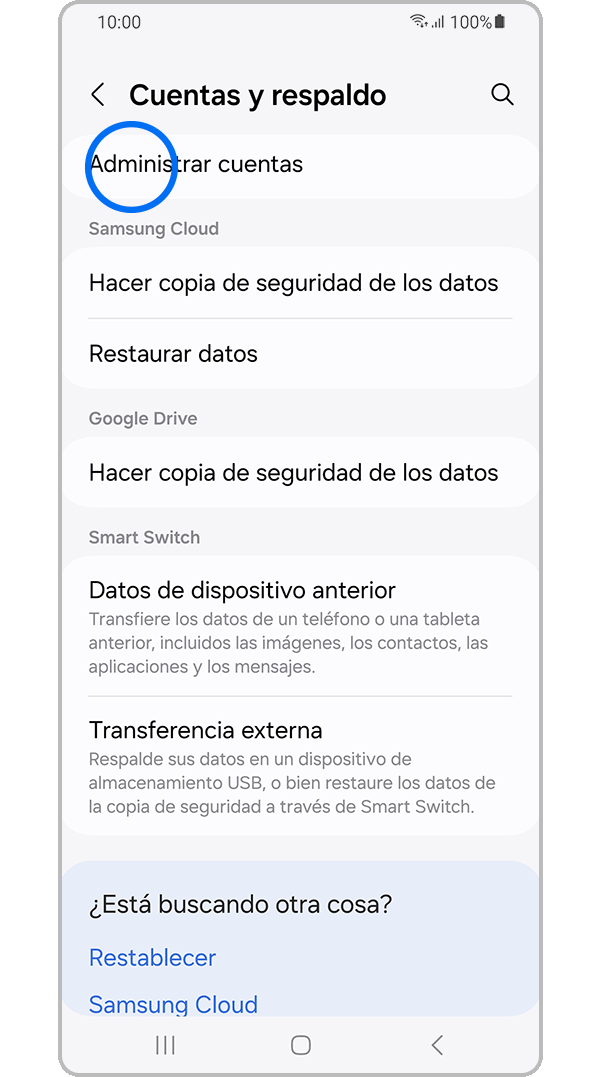
Paso 3. Pulsá sobre Administrar cuentas.
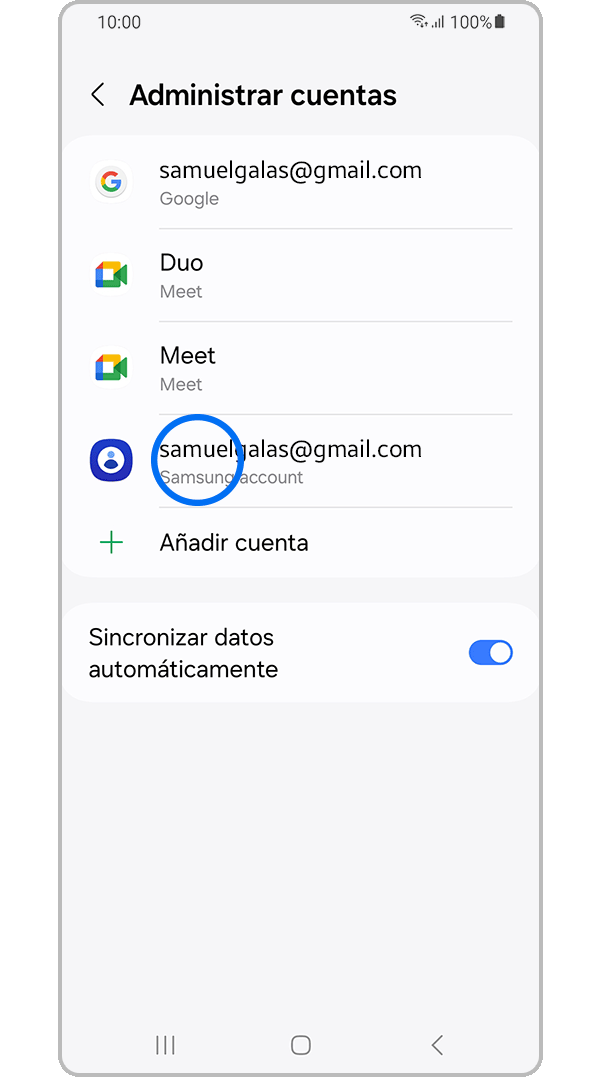
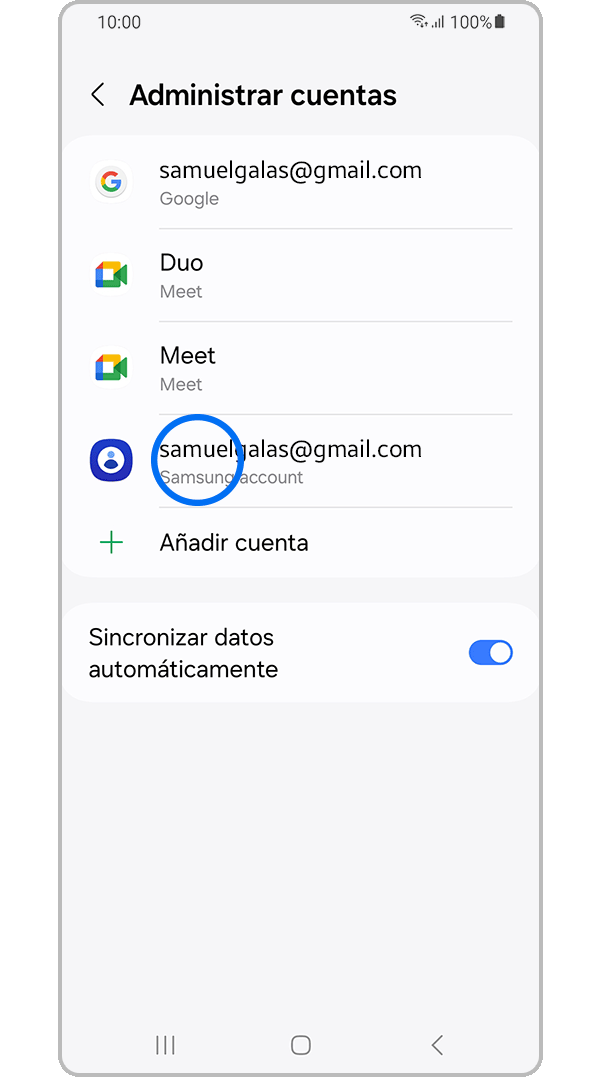
Paso 4. Seleccioná la Samsung account.
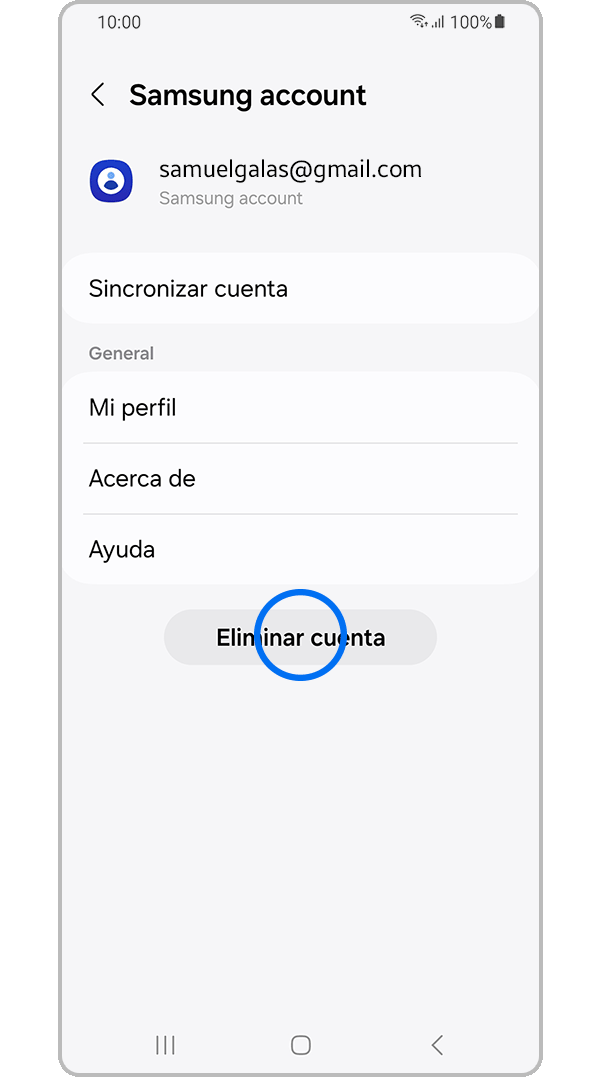
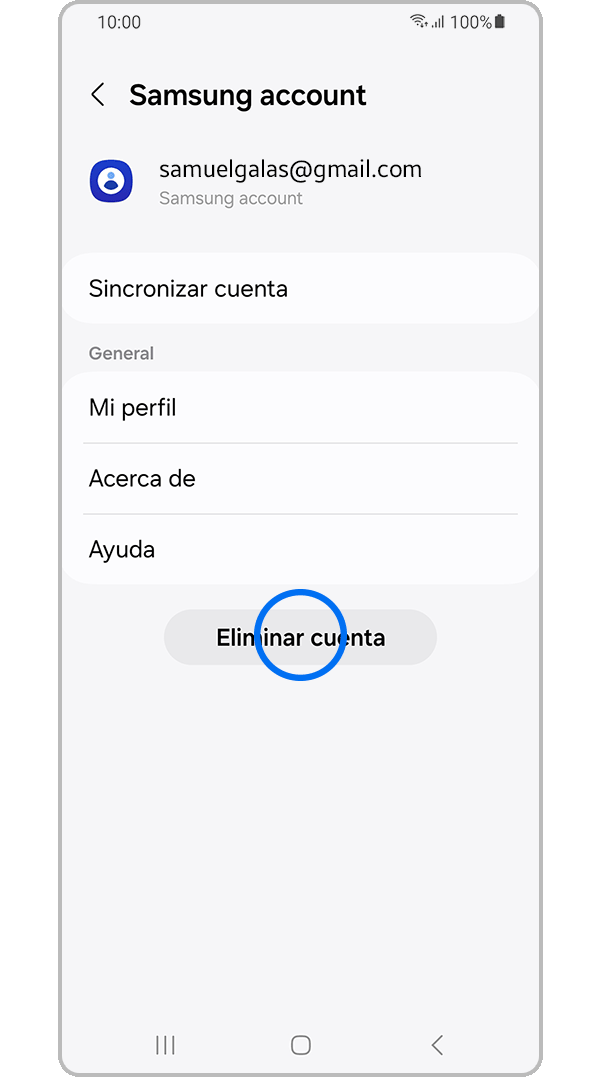
Paso 5. Tocá Eliminar cuenta.
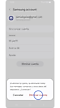

Paso 6. Confirmá presionando Eliminar cuenta.
Paso 7. Leé la información y pulsá Cerrar sesión.
Paso 8. Ingresá la contraseña de tu cuenta y luego pulsá Aceptar.
Si olvidaste la contraseña de tu cuenta Samsung y no la podés eliminar del dispositivo, pulsá el siguiente botón para consultar nuestra guía de cómo recuperar la contraseña de la cuenta Samsung.
Cerrar sesión de la cuenta Samsung desde un Computador
Es posible cerrar la sesión de tu cuenta Samsung desde un computador, en este proceso eliminarás la cuenta en los dispositivo vinculados.
Paso 1. Ingresá en la página de Samsung account, pulsá Iniciar sesión e ingresa el correo y contraseña de tu cuenta Samsung.
Nota: Si no recuerdas la contraseña de tu cuenta Samsung, consultá nuestra guía de cómo recuperar la contraseña de la cuenta Samsung.
Paso 2. Pulsá sobre la opción Dispositivos.
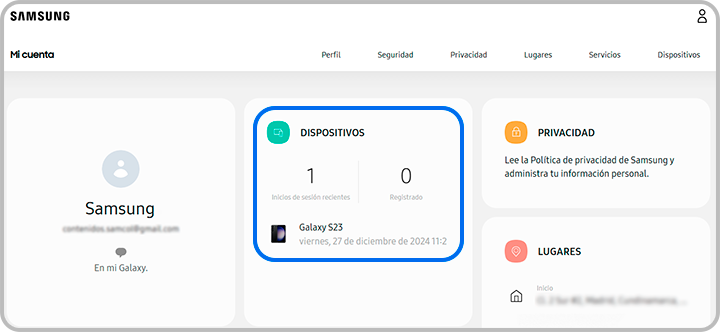
Paso 3. Podrás Cerrar sesión o Eliminar la cuenta Samsung de los dispositivos vinculados.
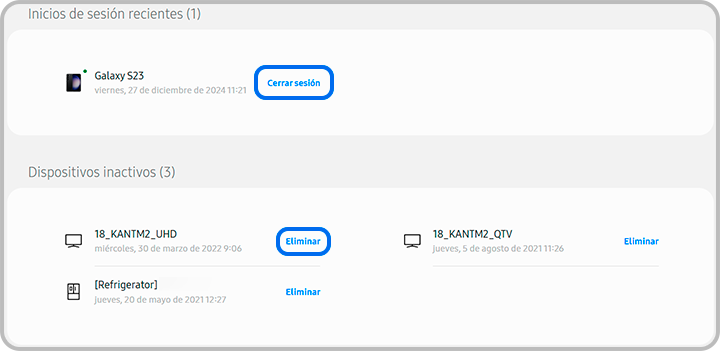
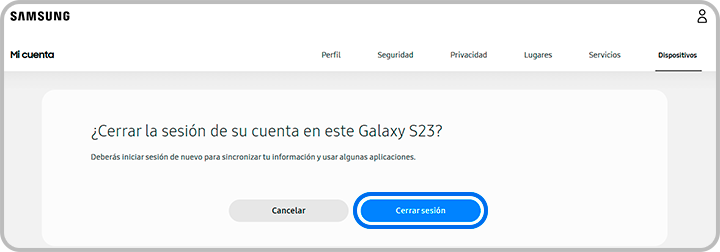
Paso 4. Seleccioná Cerrar sesión, de inmediato se eliminará la cuenta del dispositivo.
Paso a paso: Cómo dar de baja la cuenta desde la Web
Podés hacer este trámite desde cualquier computadora, tablet o celular ingresando al portal de cuentas de Samsung.
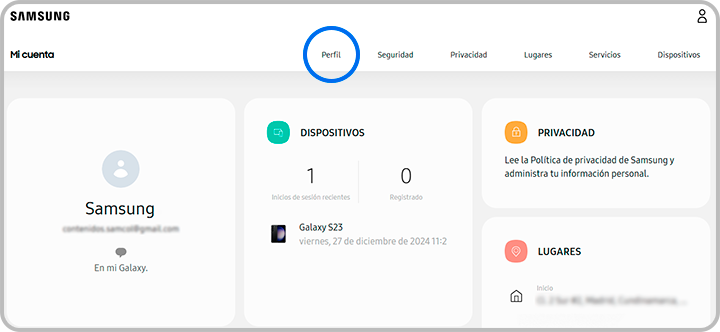
1. Entrá a la web oficial: Ingresá al sitio de Samsung Account e iniciá sesión con tu correo y contraseña actuales.
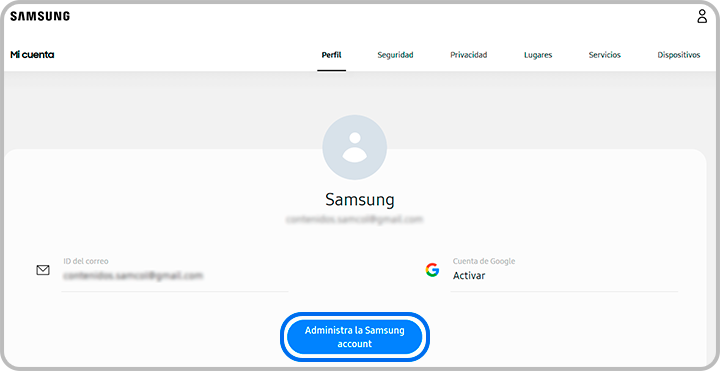
2. Andá a tu perfil: Seleccioná la sección Perfil en el menú principal.
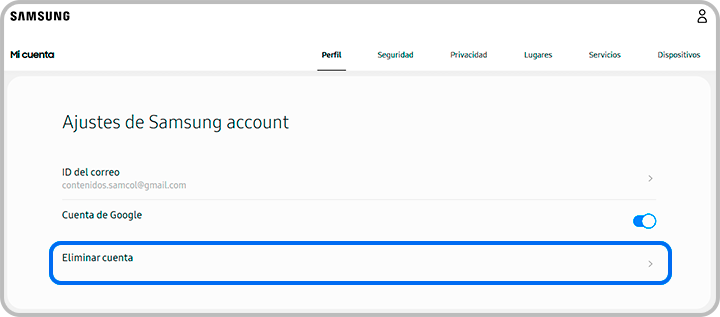
3. Buscá la opción de baja: Hacé clic o tocá en Eliminar cuenta (suele estar en la parte inferior de la pantalla).
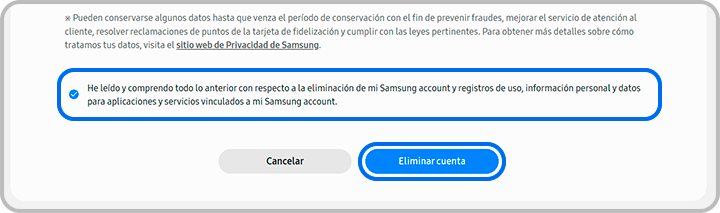
4. Leé los términos: Revisá el listado de servicios que vas a perder, marcá el casillero de aceptación de condiciones y presioná Eliminar.
5. Verificá tu identidad: Por seguridad, el sistema te va a pedir que ingreses de nuevo tu contraseña para confirmar que sos el dueño real de la cuenta.
Nota: Una vez que confirmás el último paso, la cuenta y todos tus datos se borran inmediatamente del sistema de Samsung y no se pueden recuperar.
Si tenés dificultades con tu dispositivo móvil, tableta o wearables de Samsung, podés enviarnos una pregunta en la aplicación Samsung Members.
Esto nos permite observar más de cerca lo que está sucediendo. Los datos son anónimos y solo se conservan durante la investigación. Obtené más información sobre cómo enviar un informe de error a través de Cómo usar la aplicación Samsung Members
Gracias por tus comentarios
Por favor, respondé todas las preguntas.
Estamos para vos
Atención por WhatsApp
![WhatsApp - 24/7]()
![WhatsApp - 24/7]()


Atención por LiveChat
![LiveChat - 24/7]()
![LiveChat - 24/7]()


Disponible de 8:00 a 23:00 hrs.